
Los pinceles de césped para Photoshop y GIMP son herramientas esenciales para diseñadores que buscan añadir elementos naturales y realistas a sus proyectos. Estos pinceles, también conocidos como pinceles de hierba, pinceles de pasto o grass brushes, permiten crear texturas de césped de manera eficiente y profesional.
Photoshop Grass Brushes
A continuación, te presento una selección de pinceles de césped que puedes incorporar en tus diseños:
55 pinceles pro de hierba
Este conjunto ofrece 55 pinceles realistas de hierba con dimensiones de 2500 x 2500 píxeles. Incluye vistas desde diferentes ángulos, como vista superior y perspectivas laterales, lo que proporciona versatilidad en tus diseños.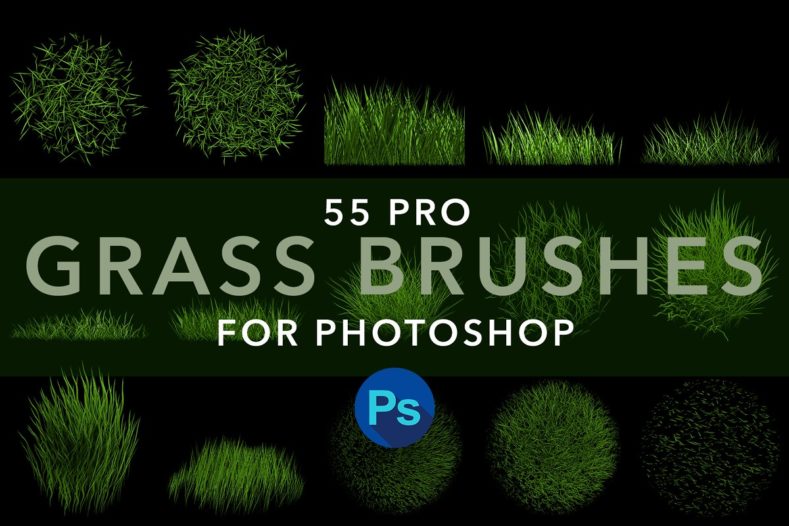
Pinceles de hierba gratis
Free PS Grass Brushes
Un conjunto gratuito en formato ABR que ofrece una hierba detallada, ideal para mejorar la calidad de tus proyectos de diseño.
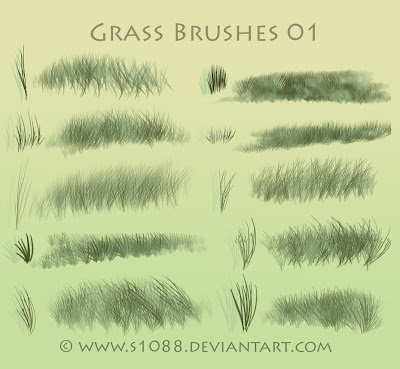
Grasses brushes
Este paquete incluye diversos tipos de hierba y flores, disponibles para su uso gratuito en Photoshop, permitiendo una amplia variedad de aplicaciones en tus diseños.

A3D Grass Brushes
Pinceles diseñados en Photoshop 7, ofrecen una variedad de estilos de hierba que pueden adaptarse a diferentes necesidades de diseño.
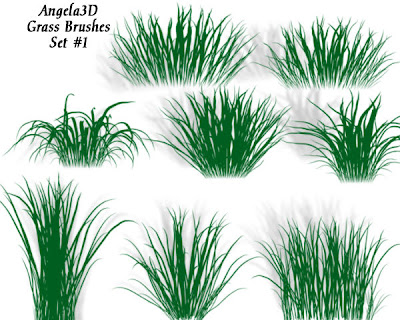
13 pinceles cesped
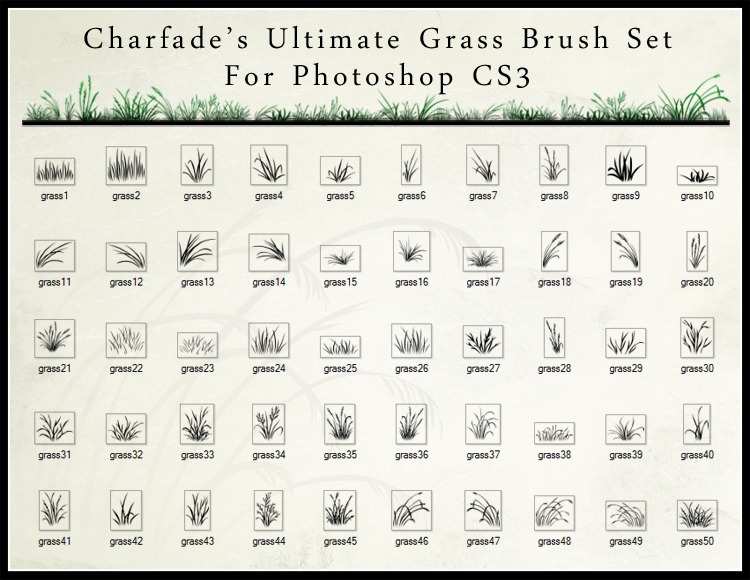
Un extenso pack de 50 pinceles para Photoshop CS3, proporcionando una amplia gama de tipos de hierba para crear fondos personalizados según tus preferencias.
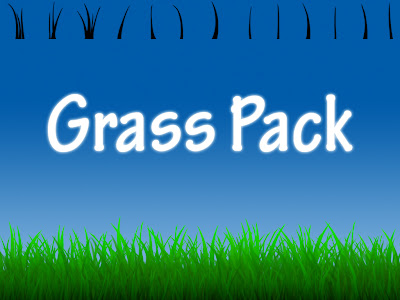
Pinceles de hierba
50 pinceles hierba
Es un pack de 50 magníficos pinceles de hierba para Photoshop CS3. Con esta colección tienes una gran variedad de tipos de hierba, por lo que podrás hacer el fondo de hierba como tú quieras.
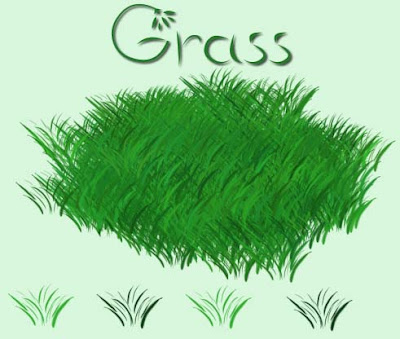
Gimp: pinceles hierba
Si lo que utilizas es Gimp, aquí te dejo unos cuantos pinceles donde podrás crear tus propios diseños con hierba. Muchos diseñadores han optado por Gimp al ser gratuito y cada vez hay más recursos para este programa.
GIMP Grass Brush
Atractivos pinceles que darán calidad a tus diseños.
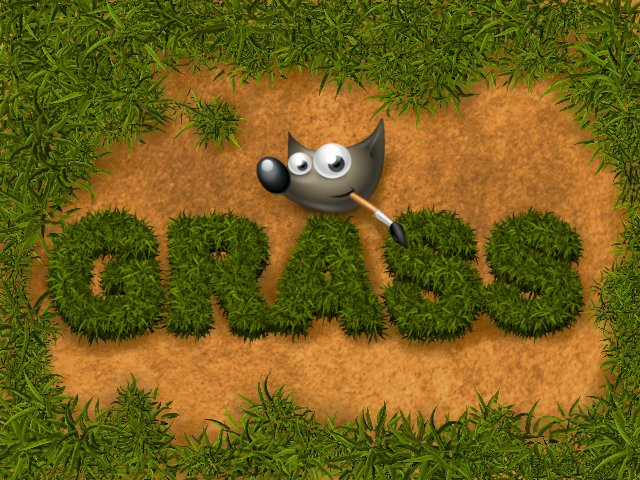
9 pinceles gimp cesped
Estas nueve propuestas de distintos tipos de hierba te proporcionarán material para hacer diseños únicos y originales.
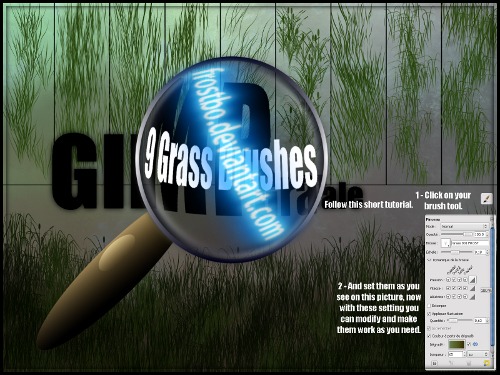
Y aquí se acaba esta colección de pinceles de cesped y también de hierba. Los podrás aplicar en tus diseños en Adobe Photoshop y Gimp.Son para descargar gratis. Todos ellos están en formato abr o gih.
Cómo instalar los pinceles de césped
En Photoshop (.abr)
- Descomprime el .zip y localiza el archivo .abr.
- Abre Photoshop y ve a Ventana > Pinceles.
- En el menú del panel (arriba a la derecha), elige Importar pinceles y selecciona el .abr.
- Aparecen al final de la lista. Selecciona la herramienta Pincel (B) y ajusta el tamaño con [ y ].
En GIMP (.gih o .abr)
- Copia el archivo .gih (o .abr, que GIMP también lee) en la carpeta de pinceles de GIMP: Editar > Preferencias > Carpetas > Pinceles (ahí ves la ruta).
- En el panel de Pinceles, pulsa el icono Actualizar pinceles o reinicia GIMP.
- El pincel de césped ya aparece listo para usar.
¿Sin Photoshop ni GIMP? Puedes cargar los .abr gratis en Photopea (editor online gratuito): Ventana > Pinceles > Abrir, y selecciona el archivo.
Consejos para Utilizar Pinceles de Césped en tus Diseños
- Variedad en el Tamaño y la Opacidad: Ajusta el tamaño y la opacidad de los pinceles para simular diferentes tipos de césped y profundidades, creando un efecto más realista.
- Combinación de Pinceles: Utiliza múltiples pinceles de césped en una misma composición para añadir diversidad y evitar patrones repetitivos que puedan restar naturalidad al diseño.
- Aplicación de Sombras y Luces: Incorpora sombras y luces adecuadas para integrar el césped de manera coherente en el entorno del diseño, mejorando la percepción de profundidad y realismo.
Recursos Adicionales
Además de los pinceles de césped, considera explorar otros recursos que pueden complementar tus diseños naturales:
- Texturas de Césped en Formato EPS: Ideales para crear fondos detallados y de alta resolución.
- Fondos de Hierba: Perfectos para establecer bases en tus composiciones relacionadas con la naturaleza.
- Pinceles de Montañas para Photoshop: Añade elementos de paisaje montañoso para enriquecer tus diseños.
- Pinceles de Conchas de Verano: Incorpora detalles veraniegos y marinos a tus proyectos.
Para profundizar en el uso de pinceles de césped en Photoshop, te recomendamos el siguiente video tutorial:
Este tutorial te guiará en la aplicación efectiva de pinceles de hierba, mejorando la calidad y realismo de tus diseños paisajísticos.
Incorporar estos pinceles y recursos en tus proyectos te permitirá crear diseños más atractivos y profesionales, especialmente en temáticas relacionadas con la naturaleza y el medio ambiente.
Preguntas frecuentes
¿En qué formato están los pinceles de césped?
Para Photoshop, en formato .abr. Para GIMP, en .gih (aunque GIMP también abre archivos .abr de Photoshop). Ambos se instalan en un par de pasos.
¿Son gratis para uso comercial?
Los gratuitos de DeviantArt suelen permitir uso personal y muchos también comercial, pero depende del autor: revisa la descripción de cada pack. La opción premium de Creative Market incluye licencia comercial.
¿Cómo consigo un césped realista?
Combina dos o tres pinceles distintos para evitar patrones repetidos, varía el tamaño y la opacidad, y pinta en capas: una de base más oscura y otra encima más clara para las luces. Añade una sombra sutil en la base para integrarlo con el suelo.
¿Puedo cambiar el color del césped?
Sí. El pincel usa el color frontal activo, así que eliges el verde (o el tono que quieras) antes de pintar. También puedes pintar en negro sobre una capa y colorear después con una capa de ajuste.
¿Funcionan en Procreate o Photopea?
En Photopea sí, directamente (importa .abr). En Procreate necesitas convertir el .abr a formato .brush con una app intermedia; no es automático, pero se puede.
Otros recursos interesantes
También puede que te guste: