Los pinceles de montañas para Photoshop te resuelven en dos clics un fondo de paisaje, una cabecera web o un cartel de senderismo. Aquí tienes 6 packs gratis en formato .abr, con más de 45 montañas entre siluetas, cordilleras dibujadas y montañas realistas con niebla.
He revisado uno a uno los enlaces y las licencias en octubre de 2026. Hay pocos packs de montañas que merezcan la pena. Me he quedado solo con los que siguen vivos y se ven bien a tamaño real. Si buscas «mountain brushes» en inglés, son los mismos: casi todos los autores publican en inglés.
Ojo con la licencia: dos de los packs solo permiten uso personal. Si el diseño es para un cliente, mira la línea de licencia de cada ficha antes de descargar.
Pinceles de montañas en silueta y dibujadas
Son los más versátiles. Una silueta de cordillera funciona igual en un logo de aventura que en una presentación o un mapa de fantasía.
1
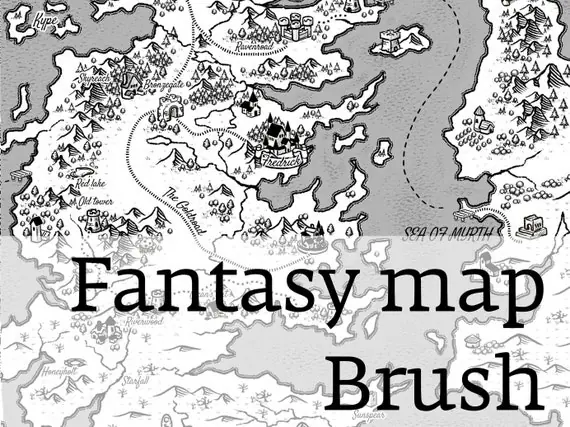
Mountains Brushes: 14 montañas y colinas para mapas
14 pinceles de montañas y colinas dibujadas, pensados para hacer mapas. Es el pack que necesitas para un mapa de fantasía, una ilustración de rol o un plano de ruta con aire artesanal. También quedan muy bien en fila, como paisaje sencillo de fondo.
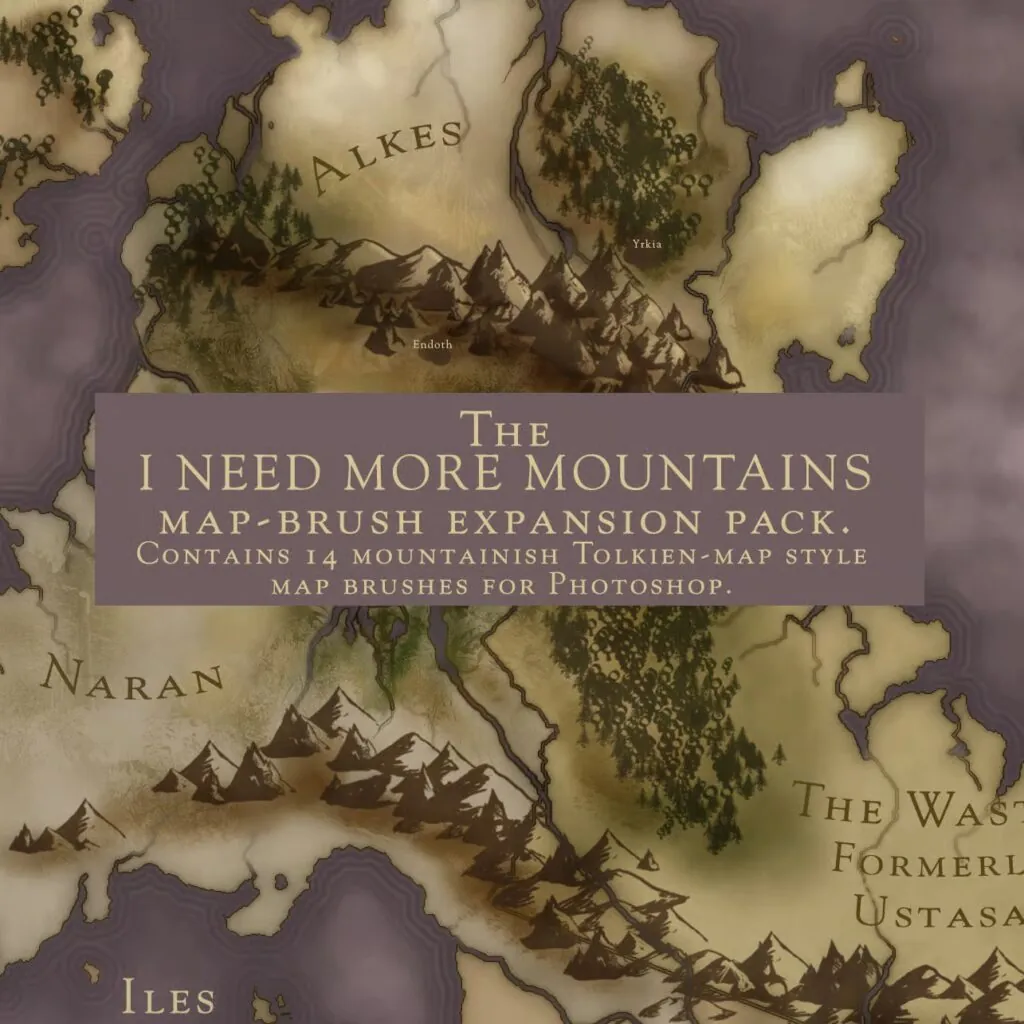
myPhotoshopBrushes · Gratis, uso comercial permitido · Descargar
2
Mountain Brushes: 10 siluetas a más de 4000 px
10 pinceles de siluetas de montañas a más de 4000 px, publicados en 2026. Es el pack de mayor resolución de la lista, así que aguanta impresión, portadas y fondos a pantalla completa sin pixelar. Si solo vas a descargar uno, que sea este.
myPhotoshopBrushes · Gratis, uso comercial permitido · Descargar
3
21 High-Quality Mountain Brushes
21 pinceles de montañas y colinas a unos 2500 px, con un acabado a lápiz que les da aspecto dibujado a mano. Están pensados como fondos y sirven para impresión a 300 ppp. El ZIP viene protegido con contraseña: es «pfb».
Photoshop Free Brushes · Gratis solo para uso personal · Descargar
¿Es para un cliente? Varios packs gratis de montañas solo permiten uso personal. En Envato Elements tienes pinceles de paisaje, creadores de escenas y fondos de montaña con licencia comercial incluida, sin revisar autor por autor.
Pinceles de montañas realistas y con niebla
Aquí la montaña sale de una foto, no de un dibujo. Son los que buscas para un fotomontaje, un paisaje realista o un fondo con profundidad atmosférica.
4
Sentinels of Time: 11 montañas con niebla
11 pinceles de montañas fotográficas envueltas en niebla. Son paisajes reales que encajan en diseños de naturaleza, deportes de montaña o portadas con ambiente misterioso. Pinta en blanco o gris claro sobre un fondo oscuro y verás cómo la niebla gana protagonismo.
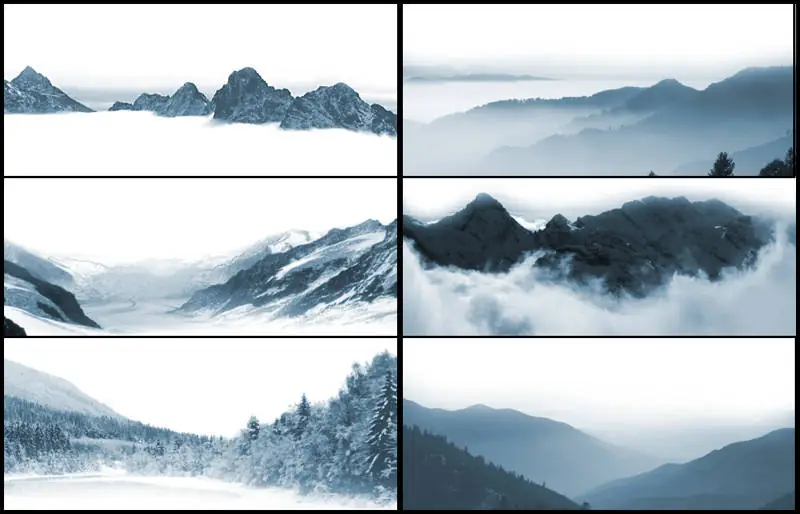
DeviantArt · Gratis · Revisa las condiciones del autor antes de un uso comercial · Descargar
Si te falta el cielo, combínalos con mis pinceles de nubes o con fotos de nubes gratis. Y para cumbres nevadas, los pinceles de nieve rematan el efecto.
Pinceles de escalada y deportes de montaña
5
20 Climbing Adventure PS Brushes vol. 2 (Brusheezy)
20 pinceles de siluetas de personas escalando, a 2500 px. No son montañas, pero son el complemento perfecto. Pon un escalador sobre una de las cordilleras anteriores y tienes el cartel de un club de montaña o de una carrera de trail.
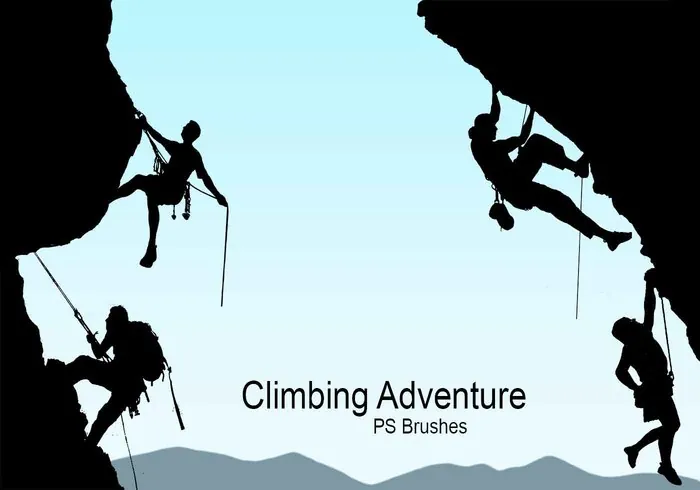
Brusheezy · Gratis · Revisa «License Info» antes de un uso comercial · Descargar
Si necesitas más figuras humanas (senderistas, gente caminando, grupos), tienes muchas más en los pinceles de siluetas de personas.
¿Diseñas en Canva, Figma o para web? Allí un pincel .abr no te sirve. En Vecteezy tienes siluetas de montañas en vector y en PNG con fondo transparente, listas para arrastrar al diseño y escalar sin perder calidad.
Qué pack de montañas elegir según tu proyecto
| Proyecto | Pack | Por qué |
|---|---|---|
| Diseño para un cliente | Mountain Brushes 10 siluetas (2) | Uso comercial y más de 4000 px |
| Mapa de fantasía o de ruta | Mountains Brushes 14 (1) | Creados para mapas, uso comercial |
| Fondo dibujado a mano | 21 High-Quality (3) | Acabado a lápiz, solo uso personal |
| Fotomontaje realista | Scully7491 (4) | Montañas fotográficas, solo uso personal |
| Ambiente con niebla | Sentinels of Time (5) | 11 montañas con niebla |
| Cartel de escalada o trail | Climbing Adventure (6) + pack 2 | Siluetas de escaladores sobre cordillera |
Aviso: estoy preparando mi propio pack de pinceles, hechos a partir de fotos que hago yo y con licencia para proyectos de clientes. Si quieres que te avise cuando esté listo, apúntate a mi newsletter.
Cómo usar los pinceles de montañas en tus diseños
Paisaje en capas con profundidad
Pinta cada cordillera en una capa distinta. Las del fondo, más pequeñas y claras; las de delante, más grandes y oscuras. Tres capas con tres tonos de un mismo color ya dan sensación de distancia. Es la base de las ilustraciones de paisaje planas que ves en tantas webs.
Niebla y atmósfera
Baja la opacidad de las montañas lejanas al 40-60 %. Entre plano y plano, añade una capa con un degradado blanco muy suave en modo «Trama». El ojo lee esa neblina como aire, y el paisaje gana profundidad sin tocar las montañas.
Cabeceras y fondos de web
Coloca una fila de siluetas del pack 2 en la parte baja de una cabecera, al 10-20 % de opacidad. Da textura sin restar legibilidad al texto. Si la web es vectorial o vas a animarla, pasa a vectores de paisajes: escalan mejor que un pincel.
Paisaje completo de naturaleza
Montañas al fondo, una línea de pinceles de árboles en el plano medio y pinceles de césped delante. Con tres packs gratis montas un paisaje entero sin una sola foto de stock.
Cómo instalar pinceles en Photoshop
- Descomprime el ZIP y localiza el archivo .abr.
- Abre Photoshop y ve a Ventana → Pinceles.
- En el menú del panel (arriba a la derecha), elige Importar pinceles y abre el .abr.
- Los pinceles aparecen en una carpeta nueva al final del panel. Con la herramienta Pincel (B), ajusta el tamaño con [ y ] y elige el color antes de pintar.
Atajo: con Photoshop abierto, haz doble clic en el .abr y se cargan solos. ¿Sin Photoshop? Estos .abr también se abren gratis en Photopea (Ventana → Pinceles → Abrir).
Preguntas frecuentes
¿En qué formato están estos pinceles?
En .abr, el formato estándar de pinceles de Photoshop. Funcionan en Photoshop 7 y posteriores, incluido Photoshop 2026, y también en Photopea. Los de myPhotoshopBrushes se pueden importar además en GIMP, Krita, Affinity Photo y Procreate.
¿Qué pinceles de montañas puedo usar en proyectos comerciales?
Los dos de myPhotoshopBrushes (fichas 1 y 2) permiten uso comercial. Los de Scully7491 y Photoshop Free Brushes son solo para uso personal. Para el resto, revisa las condiciones en la página de descarga antes de usarlos en algo que vayas a vender.
¿Son montañas realistas o dibujadas?
Hay de los dos tipos. Las siluetas y las montañas dibujadas (fichas 1 a 3) van mejor en carteles, logos y mapas. Las fotográficas (fichas 4 y 5) son para fotomontajes y paisajes realistas.
¿A qué tamaño puedo usarlos sin perder calidad?
Úsalos a un tamaño igual o menor al original para que no se pixelen. Para impresión o fondos a pantalla completa, elige el pack 2 (más de 4000 px) o el 3 (unos 2500 px).
Conclusión
Si solo vas a descargar un pack, que sea el de 10 siluetas a más de 4000 px. Es el más nuevo, el de mayor resolución y permite uso comercial. Para mapas de fantasía, el de 14 montañas y colinas. Y si buscas realismo con niebla, Sentinels of Time. ¡Que los disfrutes!