
Los pinceles de nieve para Photoshop son el recurso clave para campañas invernales, tarjetas navideñas, posters de eventos de temporada, branding de productos fríos (cerveza, helados de invierno, ropa térmica) y fondos editoriales con aire frío. En este post tienes 8 packs gratuitos curados en formato .abr con copos de nieve y composiciones invernales en distintos estilos. Al final te enseño también a crear tu propio pincel de nieve en cinco minutos.
Pinceles de copos de nieve individuales
1
Snowflakes Brushes (Brusheezy)
Pack clásico de Brusheezy con copos de nieve sueltos para estampar uno a uno. Ideal para tarjetas, marcos decorativos y composiciones donde cada copo debe lucir individualmente.
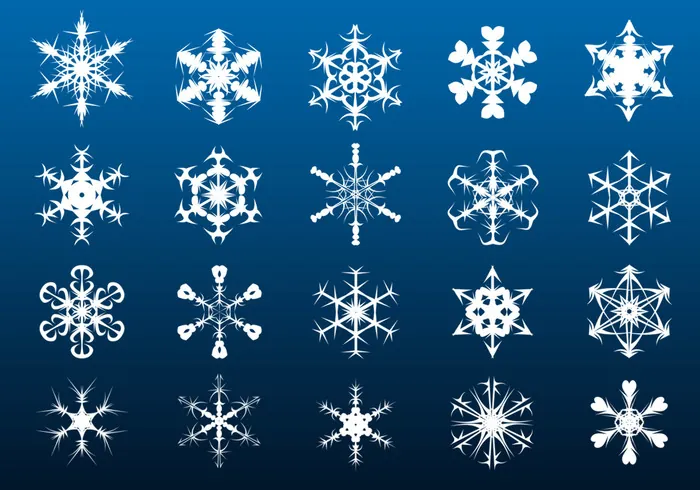
Brusheezy · Gratis, uso comercial con atribución · Descargar
2
PS7 – 96 Snowflake Brushes (DeviantArt)
24 copos distintos, cada uno en cuatro versiones: sello de 100 px, sello de 35 px y una versión esparcida de cada tamaño. Se creó en Photoshop 7, así que los copos son pequeños: van mejor para patrones y nieve de fondo que para primeros planos. Necesitas cuenta de DeviantArt para descargarlo.
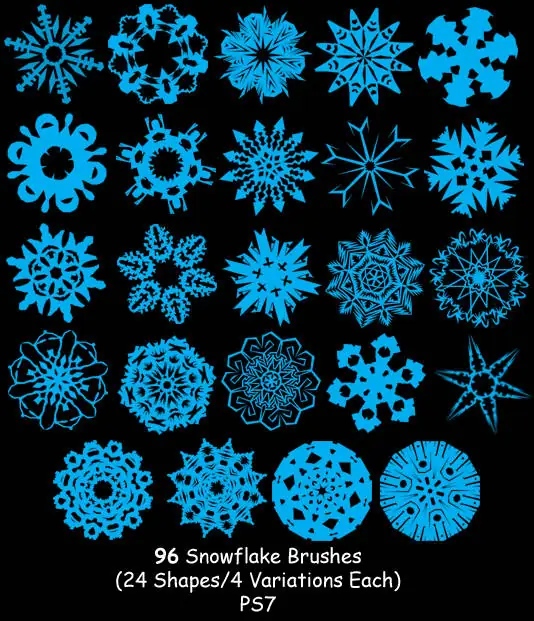
DeviantArt · Gratis · El autor pide crédito y enlace · Verifica comercial · Descargar
3
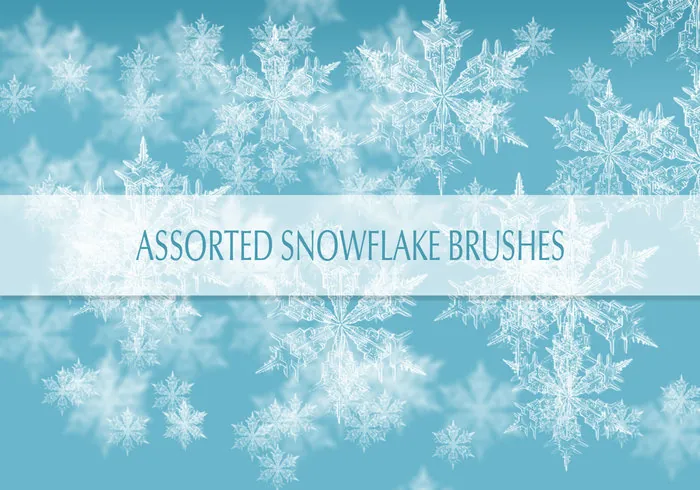
Real Snow Flakes Brushes (Brusheezy)
Copos creados a partir de fotos de cristales de nieve reales, así que tienen el detalle de un copo de verdad. Ideal para campañas premium, branding cosmético invernal o productos de joyería en temporada navideña.
Brusheezy · Gratis, uso comercial con atribución · Descargar
Nieve cayendo y composiciones invernales
4
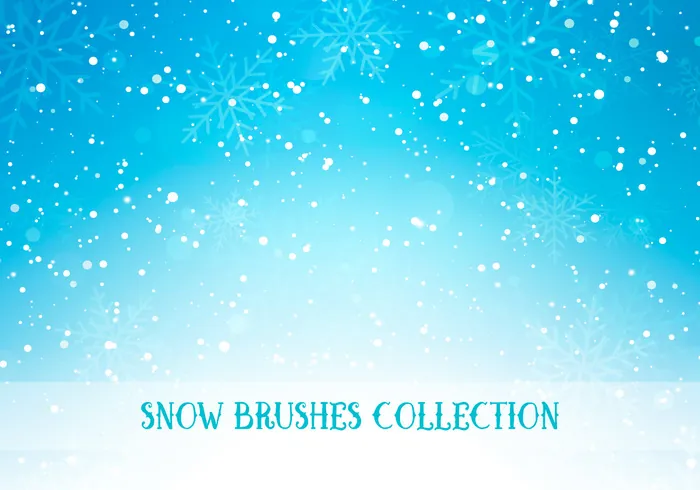
Snow Brushes Collection (Brusheezy)
6 pinceles de fondo de nieve en alta resolución. Con un solo clic cubres buena parte del lienzo, así que son ideales para fondos, capas de overlay sobre fotos y banners de campaña.
Brusheezy · Gratis, uso comercial con atribución (para merchandising, licencia de pago) · Descargar
5
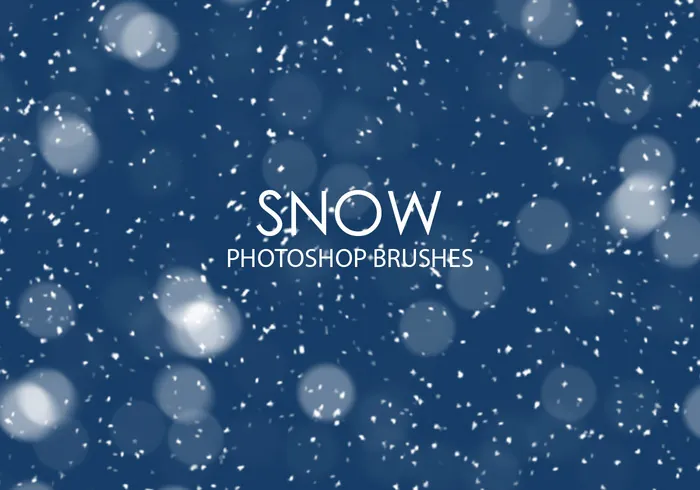
Free Snow Photoshop Brushes (Brusheezy)
15 pinceles de efecto nieve de más de 2500 px. Por su tamaño sirven para añadir nieve sobre fotos reales (paisaje, productos, retratos invernales) sin que se pixele, y también para flyers, banners y tarjetas.
Brusheezy · Gratis, uso comercial con atribución (para merchandising, licencia de pago) · Descargar
6
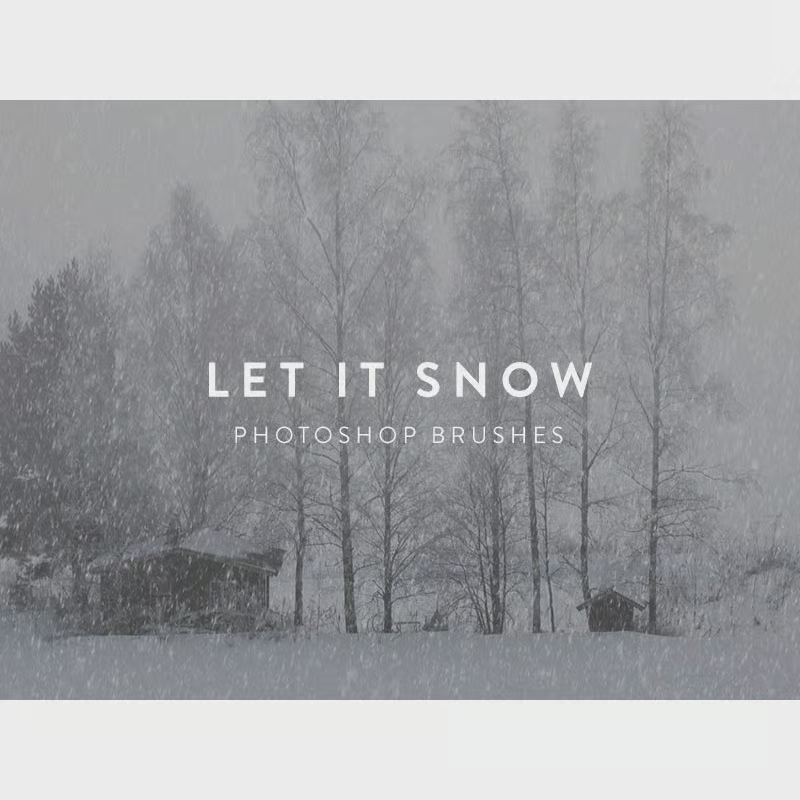
Let It Snow Free Photoshop Brushes (MyPhotoshopBrushes)
7 pinceles de nieve de 2500×2500 px, de Joe Cavazos, pensados para nevadas realistas, paisajes de invierno y diseños de temporada. Es de los pocos de la lista con uso comercial sin necesidad de atribución.
MyPhotoshopBrushes · Gratis, uso comercial · Descargar
Tip: Para campañas comerciales con licencia garantizada, en Envato Elements tienes packs premium de nieve, escarcha y efectos invernales para Photoshop.
Pinceles estilizados y artísticos
7
Hi Res Snowflake Brushes (Brusheezy)
Copos de nieve dibujados a mano, en alta resolución. El trazo orgánico e imperfecto funciona muy bien en branding artesanal de invierno, tarjetas personales y packaging gourmet.
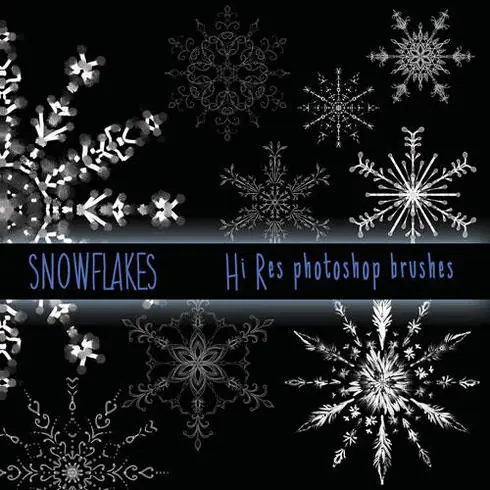
Brusheezy · Gratis, uso comercial con atribución · Descargar
8
Frosted Snow Flake Brushes (Brusheezy)
Copos convertidos en coronas decorativas con espirales de aire grunge, hojas y flores, en alta resolución. Ideal para invitaciones de boda invernal, ediciones limitadas y branding premium navideño.

Brusheezy · Gratis, uso comercial con atribución · Descargar
¿Prefieres la nieve ya hecha en PNG? En Vecteezy tienes copos sueltos y fondos de nieve cayendo en PNG transparente y en vector. Los colocas encima de la foto y listo, sin instalar pinceles.
Cómo usar pinceles de nieve en proyectos reales
Tarjeta navideña: fondo azul nocturno o verde profundo, copos individuales (ficha 1 o 3) en blanco al 80% opacidad distribuidos en las esquinas. Tipografía serif elegante (Playfair Display) para el «Feliz Navidad». Disposición clásica que nunca falla.
Overlay sobre foto de paisaje: capa nueva sobre foto, Snow Brushes Collection (ficha 4) o Let It Snow (ficha 6) en blanco al 50-70% opacidad. Aplica varios trazos con tamaños distintos para crear profundidad. Para movimiento, usa filtro «Desenfoque de movimiento» suave.
Banner de campaña producto frío: producto en primer plano, capa de Free Snow Photoshop Brushes (ficha 5) detrás con baja opacidad. Comunica frescura sin saturar el mensaje principal.
Invitación de boda invernal: Frosted Snow Flake Brushes (ficha 8) en color metálico (dorado, plata) sobre fondo crema o burgundy. Combinar con tipografía script delicada (Petit Formal Script).
¿Quieres nieve sin usar pinceles? En el tutorial de efecto nieve en Photoshop la creas paso a paso con filtros, y también tienes acciones que lo hacen en un clic.
Cómo crear tu propio pincel de nieve en Photoshop
Si ninguno de los packs te convence, hacer un pincel de nieve cayendo te lleva cinco minutos. Lo bueno es que luego lo controlas todo: tamaño, densidad y dispersión.
- Dibuja el copo: documento nuevo de 500×500 px con fondo blanco. Pinta en negro un copo o unos cuantos puntos de distintos tamaños. Para un copo de seis puntas, activa la Pintura simétrica de la herramienta Pincel (el icono de la mariposa) y elige Mandala con 6 segmentos.
- Conviértelo en pincel: Edición → Definir valor de pincel y ponle nombre. Lo negro será la parte opaca del pincel.
- Dale variación: en Ajustes de pincel (F5), marca Dinámica de forma con la variación de tamaño y de ángulo al 100%.
- Espárcelo: activa Dispersión, marca «Ambos ejes» y súbela a 500-1000%, con un recuento de 2 a 4.
- Añade profundidad: en Transferencia, sube la variación de opacidad al 50%. Así unos copos parecen más lejanos que otros.
- Guárdalo: en el panel Pinceles, selecciónalo y usa Exportar pinceles seleccionados para tener tu propio .abr.
Pinta en una capa nueva con color blanco y combina tres tamaños de pincel para el efecto de profundidad que explico en las preguntas frecuentes.
Pack de pinceles propios, gratis
Estoy preparando un pack de pinceles para Photoshop hechos por mí, con licencia para usarlos en proyectos de clientes. Apúntate y te aviso en cuanto esté listo.
Preguntas frecuentes
¿Cómo instalo los .abr en Photoshop?
F5 → menú panel Pinceles → Importar pinceles → selecciona el .abr. Guía completa en mi post sobre pinceles de líneas para Photoshop.
¿Funcionan en Photoshop 2025 o 2026?
Sí. Las versiones actuales de Photoshop importan sin problema archivos .abr antiguos, incluido el de 96 copos creado en Photoshop 7. Si no tienes Photoshop, Photopea también abre archivos .abr y es gratis.
¿Cómo creo efecto de profundidad con la nieve cayendo?
Tres capas: 1) Copos grandes 100% opacidad (primer plano). 2) Copos medianos 60% opacidad + blur 1-2px (medio plano). 3) Copos pequeños 30% opacidad + blur 3-5px (fondo). Da sensación de profundidad realista en cualquier composición.
¿Hay relación con el post de pinceles de Navidad?
Sí, complementarios. Este post se centra en copos de nieve y efecto invernal puro. El post de pinceles de Navidad incluye elementos clásicos (Santa, árbol, regalos) además de copos. Si tu proyecto es 100% navideño, mira ambos.
Conclusión
Tres caminos. Copos individuales detallados (tarjetas, marcos): Snowflakes Brushes o Real Snow Flakes Brushes. Nieve cayendo / efecto overlay: Snow Brushes Collection, Free Snow Photoshop Brushes o Let It Snow. Estética artesanal o premium: Hi Res Snowflake Brushes o Frosted Snow Flake Brushes. Y si quieres control total, crea tu propio pincel con los pasos de arriba.