Los pinceles de líneas para Photoshop son uno de los recursos más versátiles que puedes tener instalados: sirven para fondos, decorar banners, marcar separadores en composiciones editoriales, añadir texturas a posters, dibujar trazos de luz y crear marcos discontinuos sin tener que dibujar a mano. En este post tienes 14 packs gratuitos seleccionados y agrupados por estilo (punteadas, abstractas, luz y espirales) con enlace directo a la descarga, formato .abr listo para importar, guía paso a paso para instalar pinceles en Photoshop y casos prácticos de uso.
Todos los packs son descargables sin pago obligatorio. Algunos piden registro o atribución según el autor, así que en cada ficha tienes la licencia clarita antes de descargar. Si solo vas a quedarte con uno, salta al final: ahí tienes mi recomendación según el tipo de proyecto.
Pinceles de líneas punteadas (dashed lines)
Los pinceles de líneas punteadas son los más buscados: sirven para divisores en infografías, marcos tipo «recortar por aquí», flechas educativas, mapas de viaje y composiciones editoriales con aire artesanal. Estos cinco packs cubren prácticamente cualquier estilo de dashed line que necesites.
1
Border Line Brushes
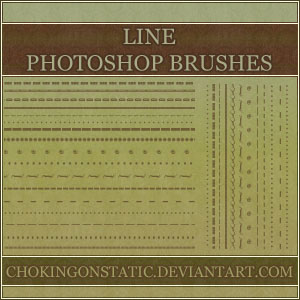
52 pinceles de línea punteada en un solo pack para Photoshop 7 o superior. Variedad enorme de estilos: continuas con puntos, intercaladas largo-corto, decorativas con motivos pequeños entre puntos. Es probablemente el pack más completo de dashed lines que vas a encontrar gratis.
DeviantArt · Free uso personal · Verifica comercial · Descargar
2
Crazy Lines Brushes
26 pinceles sencillos de líneas de puntos y discontinuas. Estilo más limpio y geométrico que Border Line. Ideal cuando necesitas líneas funcionales (no decorativas) para infografías, formularios y separadores tipográficos.

DeviantArt · Free uso personal · Verifica comercial · Descargar
3
Dotted & Dashed Lines (Photoshop Buzz)
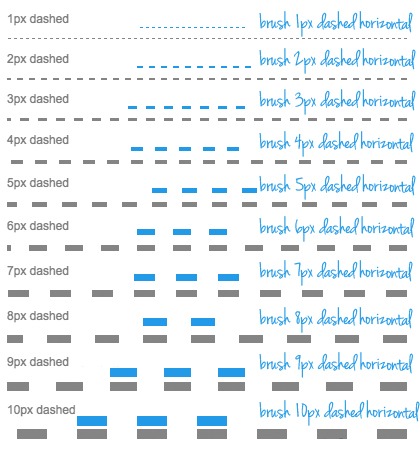
Set de 30 pinceles divididos en tres grupos: 10 de puntos (1px a 10px), 10 de líneas punteadas horizontales (1px a 10px) y 10 verticales (1px a 10px). El control de grosor preciso es lo que lo hace útil para diseño UI y maquetación editorial donde necesitas un grosor exacto.
Free uso personal · Verifica comercial · Descargar
4
JLD Dotted & Dashed Line Brushes
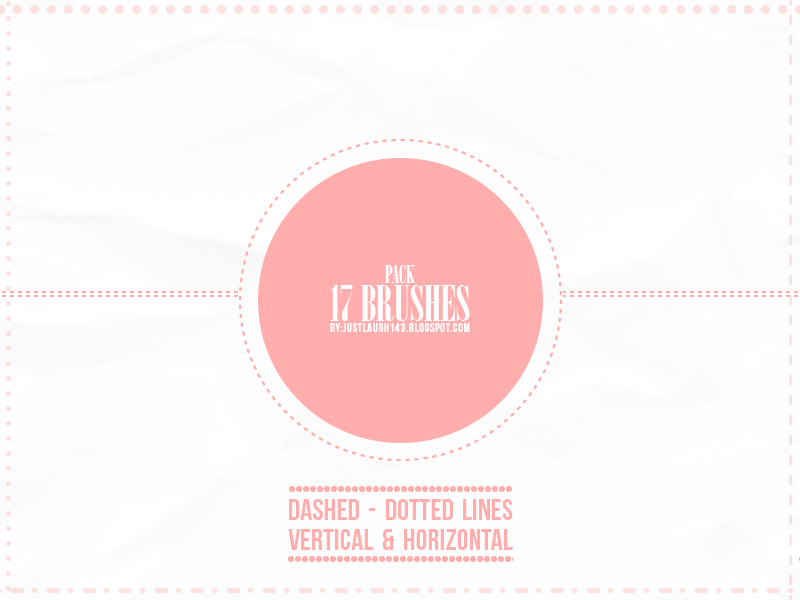
17 pinceles tipo dashed y dotted con más personalidad. Sus puntos no son perfectos sino que tienen ligeras variaciones de tamaño, lo que aporta un aire menos digital y más artesanal. Funciona muy bien en branding artesanal, packaging de productos hechos a mano y portadas con aire vintage.
DeviantArt · Free uso personal · Verifica comercial · Descargar
5
Grunge Lines Brushes
Pinceles de líneas con estilo grunge: trazos rotos, bordes desgastados, texturas raspadas. Perfectos para posters de música, branding rebelde, portadas editoriales con personalidad y proyectos que pidan estética indie o callejera.

DeviantArt · Free uso personal · Verifica comercial · Descargar
Pinceles de líneas abstractas y orgánicas
Cuando los punteados se quedan cortos y necesitas líneas con personalidad propia (curvas orgánicas, formas que se entrecruzan, líneas que parecen pintadas con tinta), estos cuatro packs cubren prácticamente todo lo abstracto que puedas necesitar.
6
Abstract Glowing Lines Brushes
25 pinceles abstractos con líneas rectas, onduladas y entrecruzadas. Alta resolución (alrededor de 2500px), así que puedes usarlos en formatos grandes (banners, posters, portadas) sin perder calidad. Brusheezy es uno de los repositorios más fiables, suele estar disponible sin caída de enlaces.

Brusheezy · Free uso personal y comercial con atribución · Descargar
7
Basic Line Art
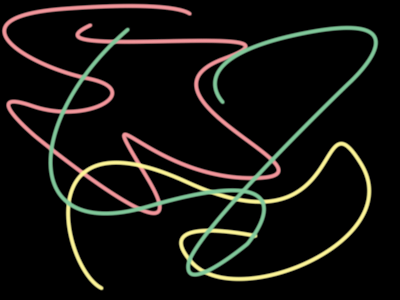
10 pinceles de líneas básicas pero útiles: trazos rectos limpios, líneas con ligera variación de presión, y algunos con remate redondeado. Lo uso cuando necesito subrayar texto o crear separadores limpios sin que destaquen visualmente.
Brusheezy · Free uso personal y comercial con atribución · Descargar
8
Hi-res Flowing Line Brushes
10 pinceles de líneas fluidas en alta resolución creados originalmente en Adobe Illustrator y exportados a Photoshop. Las curvas son orgánicas, casi como remolinos de tinta, lo que les da un aspecto premium imposible de imitar con líneas rectas.

DeviantArt · Free uso personal · Verifica comercial · Descargar
9
3D Abstract Lines
27 pinceles en alta resolución (sobre 2500px) que simulan líneas con profundidad. El estilo es ideal para fondos de pantalla, banners con sensación de movimiento, posters tech y composiciones futuristas. Compatible con Photoshop 7 y superiores.

DeviantArt · Free uso personal · Verifica comercial · Descargar
Tip: Si trabajas con clientes y necesitas pinceles con licencia comercial garantizada y estilos exclusivos para no repetirte con los packs gratuitos, en Envato Elements tienes acceso ilimitado a miles de pinceles Photoshop premium con licencia para proyectos de cliente.
Pinceles de líneas de luz y resplandor
Las líneas de luz son las más espectaculares visualmente: simulan rastros luminosos, estelas de neón o reflejos. Funcionan especialmente bien en composiciones oscuras donde la luz puede destacar (posters de cine, branding nocturno, eventos tech, gaming).
10
Pack of Abstract Brushes (Rubina119)
Pack de pinceles de líneas abstractas y de luz mezcladas. Una mezcla muy útil cuando tu composición necesita variedad sin tener que cambiar de pack constantemente. Es uno de los favoritos del repositorio DeviantArt con miles de descargas acumuladas.

DeviantArt · Free uso personal · Verifica comercial · Descargar
11
Light Lines
13 pinceles centrados específicamente en líneas de luz: rastros luminosos, líneas con halo difuminado y trazos con efecto resplandor. Si lo combinas con modos de fusión «trama» o «luz lineal» en Photoshop, los resultados pueden ser realmente espectaculares.

DeviantArt · Free uso personal · Verifica comercial · Descargar
Pinceles en espiral y líneas onduladas
Las espirales y curvas onduladas aportan dinamismo. Útiles en composiciones que necesitan movimiento, branding orgánico, packaging de productos con aire fluido y portadas editoriales que pidan elegancia con un toque manuscrito.
12
Spiro
Pack clásico de pinceles en espiral para Photoshop CS2 y superiores. Sus espirales son geométricas y limpias, no orgánicas, lo que las hace ideales para diseños tech, branding científico y composiciones matemáticas.

DeviantArt · Free uso personal · Verifica comercial · Descargar
13
Blend Brushes (Líneas onduladas)
14 pinceles de líneas onduladas y entremezcladas en alta resolución. Las curvas son más orgánicas que las de Spiro: parecen humo, viento o cintas en movimiento. Mi favorito de esta categoría cuando necesito aire elegante en branding cosmético o packaging premium.

MyPhotoshopBrushes · Free uso personal · Verifica comercial · Descargar
14
Free High Resolution Spiral Brush Set
15 pinceles en formato .abr de líneas en espiral con alta resolución. El estilo es más decorativo que Spiro, con espirales que parecen sacadas de un libro ilustrado vintage. Útil para portadas literarias, branding artesanal y proyectos editoriales con personalidad.

Creative Nerds · Free uso personal · Verifica comercial · Descargar
Cómo instalar pinceles .abr en Photoshop (paso a paso)
Todos los packs anteriores se descargan en formato .abr, el archivo nativo de pinceles de Photoshop. Instalarlos es muy rápido:
- Descomprimir el ZIP descargado. Casi todos los packs vienen en un .zip; ábrelo y verás un archivo con extensión .abr.
- Abrir Photoshop. No importa la versión, todos los packs de este post son compatibles con Photoshop 7 o superior. Las versiones modernas (CC 2020+) no dan problemas.
- Abrir el panel Pinceles. Pulsa F5 o ve a Ventana → Pinceles. Verás el listado de pinceles activos.
- Importar el .abr. Haz clic en el icono de menú del panel (las tres líneas o el engranaje arriba a la derecha) y elige Importar pinceles (en versiones antiguas, «Cargar pinceles»). Selecciona el archivo .abr y acepta.
- Localizar los nuevos pinceles. Aparecen al final del listado dentro de un grupo con el nombre del pack. Despliega el grupo y ya puedes usarlos.
Si quieres acceso permanente, guarda los .abr en la carpeta de pinceles de Photoshop (Documentos/Adobe/Adobe Photoshop XXXX/Presets/Brushes en Windows, Aplicaciones/Adobe Photoshop XXXX/Presets/Brushes en Mac). Así aparecen al iniciar Photoshop sin tener que importarlos cada vez.
Cómo usar pinceles de líneas en proyectos reales
Fondos y backgrounds para banners
Crea una capa nueva, elige uno de los pinceles abstractos (Abstract Glowing, Hi-res Flowing) y aplica con un trazo grande. Reduce la opacidad al 20-30% si el fondo va detrás de texto. Para más profundidad, duplica la capa y aplica un desenfoque gaussiano sutil.
Separadores y divisores en infografías
Usa los pinceles punteados (Border Line, Dotted & Dashed) entre secciones de tu infografía. Mantén el grosor consistente (mismo pincel en todos los divisores) para que no se rompa la jerarquía visual. Color: el mismo de tu paleta secundaria, no negro puro.
Marcos tipo «recortar por aquí»
Crea una selección rectangular del tamaño que quieras, ve a Edición → Contornear y elige el pincel punteado como contorno. Es la forma más rápida de crear un cupón, ticket vintage o flyer con aire artesanal.
Trazos de luz y rastros
Los pinceles Light Lines + modo de fusión «trama» o «luz lineal» + color claro (blanco, amarillo cálido) sobre un fondo oscuro: posters de cine, banners gaming, fondos para eventos nocturnos. Apila varias capas con opacidades distintas para profundidad.
Tabla comparativa: qué pack usar según tu proyecto
| Tipo de proyecto | Mi recomendación | Por qué |
|---|---|---|
| Infografía o maquetación editorial | Dotted & Dashed (Photoshop Buzz) | 30 grosores precisos, ideal para divisores consistentes. |
| Branding artesanal o vintage | JLD Dotted & Dashed Line Brushes | Puntos imperfectos con personalidad, no parecen digitales. |
| Poster grunge o música indie | Grunge Lines Brushes | Texturas raspadas y rotas, encajan con la estética rebelde. |
| Banner web o fondo de landing | Abstract Glowing Lines | Alta resolución, líneas variadas, escala sin pixelar. |
| Composición elegante o cosmética | Blend Brushes (líneas onduladas) | Curvas orgánicas, aire premium, branding upmarket. |
| Poster tech, gaming o futurista | 3D Abstract Lines + Light Lines | Profundidad y resplandor, mejor combinados con fondo oscuro. |
| Portada literaria o editorial vintage | Spiral Brush Set | Espirales decorativas con sabor de libro ilustrado clásico. |
Preguntas frecuentes sobre pinceles de líneas en Photoshop
¿Cómo hago una línea recta perfecta con un pincel en Photoshop?
Haz clic en el punto inicial, mantén pulsada la tecla Shift y haz clic en el punto final. Photoshop dibuja una línea recta perfecta uniendo los dos puntos con el pincel seleccionado. Para líneas verticales u horizontales exactas, mantén Shift mientras arrastras: el pincel se «engancha» a los ejes 0°, 45° y 90°.
¿Funcionan estos pinceles en versiones antiguas de Photoshop?
Sí. Todos los packs de este listado funcionan en Photoshop 7 o superior. La compatibilidad de los archivos .abr es muy amplia: si tu Photoshop tiene panel de pinceles, los puedes importar. Photoshop Elements también acepta .abr.
¿Cómo cambio el color de un pincel?
Cambia el color frontal de Photoshop (atajo: D reset a blanco/negro, X alterna entre frontal y fondo). El pincel se pinta con el color frontal activo. Si quieres cambiar el color de un pincel ya pintado, ve a Capa → Estilo de capa → Superposición de color o usa Imagen → Ajustes → Tono/Saturación con la casilla «Colorear» activada.
¿Puedo usar estos pinceles en proyectos comerciales?
Depende de cada autor. Brusheezy permite uso comercial con atribución en la mayoría de sus packs. DeviantArt es más variado: algunos autores piden atribución, otros no permiten uso comercial. Antes de incluir un pincel en un proyecto de cliente, lee la descripción de la página de descarga (suele estar al final, en «Terms of Use»). Si el autor no especifica, considera que solo es para uso personal.
¿Por qué los pinceles aparecen pixelados en mi diseño?
Tres causas comunes. 1) El pincel es de baja resolución (algunos packs antiguos están en 500px): para impresión usa siempre pinceles de 2000px+. 2) Estás ampliando el pincel más del 100% de su tamaño nativo: Photoshop interpola y pixelea. 3) Trabajas en un documento de baja resolución (72 dpi para impresión): cambia a 300 dpi en el panel inicial al crear el documento.
¿Cómo guardo mis propios pinceles en un archivo .abr?
En el panel de Pinceles (F5), selecciona el o los pinceles que quieres exportar (Ctrl+clic para selección múltiple), haz clic en el menú del panel y elige Exportar pinceles seleccionados. Se guarda como .abr y puedes compartirlo o moverlo entre ordenadores. Útil cuando creas un set propio para un cliente y quieres entregárselo.
¿Puedo usar pinceles de Photoshop en Photopea o GIMP?
Photopea (gratis, en navegador): sí, acepta .abr directamente. GIMP: no acepta .abr directamente, pero puedes convertir un .abr a formato .gbr (formato de GIMP) usando convertidores online o exportando cada pincel como PNG y reimportándolos. Photopea es más rápido y cómodo si solo necesitas usar el pincel ocasionalmente sin Photoshop.
¿Cómo desinstalo un pack de pinceles que ya no uso?
En el panel de Pinceles, despliega el grupo del pack, selecciona el grupo completo y pulsa el icono de papelera. Si guardaste el .abr en la carpeta Presets/Brushes, también elimínalo del sistema de archivos para que no aparezca al iniciar Photoshop. Reinicia Photoshop después de eliminar packs grandes.
Conclusión
Tienes tres caminos según lo que necesites. Si solo vas a quedarte con un pack: Border Line Brushes (52 estilos cubren prácticamente cualquier necesidad de línea punteada). Si tu proyecto pide aire premium o branding upmarket: Blend Brushes para curvas onduladas o Abstract Glowing Lines para abstractas elegantes. Si trabajas en gaming, tech o composiciones futuristas: 3D Abstract Lines combinado con Light Lines sobre fondo oscuro produce resultados profesionales con poco esfuerzo.
Si te ha sido útil, compártelo con alguien que esté empezando con Photoshop. Disfrútalos!