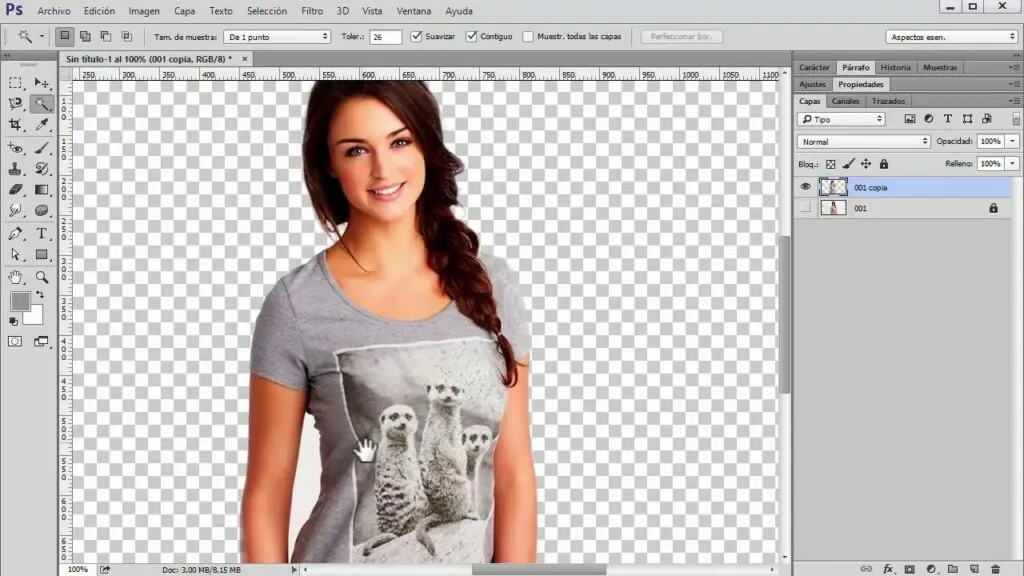

Convertir una foto en caricatura o dibujo animado con Photoshop es más fácil de lo que parece, y el resultado engancha. Sirve para una foto de perfil, una sección «sobre mí» de una web o para regalar un retrato divertido. Te lo explico paso a paso con tres métodos, del más rápido al más trabajado.
Funciona en cualquier versión reciente de Photoshop (CC). No necesitas saber dibujar: el truco está en combinar unos pocos filtros y darle el toque final.
Qué necesitas y cómo preparar la foto
Elige una foto nítida, bien iluminada y con la cara de frente. Cuanto más limpia sea, mejor queda el efecto.
- Abre la foto en Photoshop.
- Duplica la capa (Ctrl/Cmd + J) para trabajar sin tocar el original.
- Haz clic derecho en la capa y elige Convertir en objeto inteligente. Así los filtros serán editables y podrás ajustarlos luego.
Método 1: efecto dibujo animado con la galería de filtros
Es el camino más rápido para un acabado tipo dibujo animado, con colores planos y contornos.
- Ve a Filtro > Galería de filtros > Artístico > Recortar (Cutout). Sube los niveles para simplificar los colores en zonas planas.
- Sobre una copia de la capa, aplica Artístico > Bordes añadidos (Poster Edges) para marcar los contornos oscuros del dibujo.
- Ajusta con Imagen > Ajustes > Niveles hasta que el contraste te guste.
- Si quieres colores más vivos, sube la saturación en Tono/Saturación.
Atajo: si quieres el efecto en un clic, hay acciones (.atn) de caricatura para Photoshop en Envato Elements que hacen todo el proceso por ti y te dejan las capas editables.
Método 2: acabado ilustrado con óleo
Si prefieres un estilo más pictórico, entre foto e ilustración, este método suaviza la piel y le da textura de pintura.
- Duplica la capa de la foto.
- Suaviza la piel con Filtro > Desenfocar > Desenfoque de superficie (Surface Blur). Sube el radio con cuidado para no perder los rasgos.
- Aplica Filtro > Estilizar > Óleo (Oil Paint) y juega con estilización y limpieza hasta lograr el trazo de pintura.
- Para reforzar los bordes, duplica la capa original, aplica Filtro > Estilizar > Bordes resplandecientes, invierte (Ctrl/Cmd + I) y pon esa capa en modo de fusión Multiplicar.
Método 3: el toque caricatura con Licuar
La diferencia entre un dibujo y una caricatura está en exagerar los rasgos. Aquí entra Licuar.
- Con el efecto ya aplicado, ve a Filtro > Licuar.
- Usa la herramienta Inflar para agrandar los ojos o la sonrisa.
- Con Deformar hacia adelante, ensancha la frente o afina la barbilla con suavidad.
- No te pases: pequeños ajustes ya cambian mucho la expresión y evitan que quede forzado.
Alternativa rápida con IA
Si vas con prisa, las últimas versiones de Photoshop incluyen Filtros neuronales que estilizan un retrato en segundos. Y hay herramientas de IA online que convierten una foto en caricatura con un clic. El resultado es cómodo, aunque para controlar el estilo al detalle sigo prefiriendo los filtros de siempre.
Preguntas frecuentes
¿Cómo convierto una foto en caricatura en Photoshop?
Duplica la capa, conviértela en objeto inteligente y aplica la galería de filtros (Recortar + Bordes añadidos) para el efecto dibujo. Luego usa Licuar para exagerar los rasgos y convertirlo en caricatura.
¿Qué filtro de Photoshop hace efecto dibujo animado?
El más directo es «Recortar» (Cutout) de la galería de filtros, que simplifica los colores en zonas planas. Combínalo con «Bordes añadidos» para los contornos.
¿Necesito Photoshop CC o vale una versión antigua?
La galería de filtros y Licuar están desde hace muchas versiones, así que funciona en Photoshop antiguos. El filtro Óleo y los Filtros neuronales requieren versiones más recientes.
¿Cómo consigo que se parezca de verdad a la persona?
Parte de una foto de frente y bien iluminada, y sé sutil con Licuar. Exagerar un par de rasgos característicos funciona mejor que deformarlo todo.
¿Puedo convertir una foto en caricatura gratis?
Sí, con los filtros que ya trae Photoshop no necesitas nada extra. Si no tienes Photoshop, hay editores y herramientas de IA online gratuitas, aunque con menos control del acabado.
Más tutoriales de Photoshop
Ya lo tienes: prueba con una foto tuya y ajusta a tu gusto. Si te ha servido el tutorial, déjame dos palabras en comentarios!