
El efecto de texto de fuego convierte cualquier palabra en letras en llamas, ideal para carteles, logos impactantes y titulares que llaman la atención. Aquí te dejo un tutorial propio paso a paso con el método clásico del filtro Viento, y luego tres tutoriales avanzados por si quieres afinar aún más el realismo.
Efecto de texto de fuego en Photoshop paso a paso
Este método usa filtros nativos, así que funciona en cualquier versión de Photoshop. Parte de un documento con fondo negro para que las llamas resalten.
- Escribe el texto en blanco o gris claro con una fuente gruesa. El grosor sujeta la llama.
- Rasteriza la capa de texto (clic derecho > Rasterizar texto) y combínala con el fondo negro.
- Gira el lienzo: Imagen > Rotación de imagen > 90° horario. Así el «viento» saldrá hacia arriba.
- Aplica Filtro > Estilizar > Viento (método Viento, desde la derecha). Repítelo dos o tres veces para alargar las estrías.
- Vuelve a girar el lienzo 90° antihorario para dejar el texto en pie.
- Ablanda las estrías con Filtro > Distorsionar > Rizo para darles forma de llama ondulante.
- Colorea el fuego con un Mapa de degradado (Capa > Nueva capa de ajuste) de negro a rojo, naranja y amarillo.
- Remata con Licuar para curvar las puntas y un pincel de humo o chispas para el ambiente.
Cuando domines el resultado, guárdalo como una acción de Photoshop. Así aplicas el efecto de fuego a cualquier texto con un solo clic.
Tip: si quieres las letras de fuego resueltas en un clic, en Envato Elements tienes estilos de capa y actions de fuego listos para aplicar a tu texto.
Letras de fuego sin filtros, solo con estilos de capa
Si tienes prisa, hay un atajo. Sobre el texto en un tono naranja, añade estos estilos de capa:
- Resplandor exterior en naranja para el halo del calor.
- Superposición de degradado de rojo a amarillo para el cuerpo de la llama.
- Una textura de fuego encima, recortada al texto con máscara de recorte.
Queda menos realista que el método del Viento, pero para una miniatura o un título rápido cumple de sobra.
Tutoriales avanzados de texto en llamas
Para un acabado de nivel profesional, con humo y brasas trabajadas, estos tutoriales entran en detalle:
- Texto de fuego en Photoshop (EfectosPS): en español, con la fuente y las imágenes del tutorial descargables.
- Efecto de fuego «Pyrophobia» (Tuts+): paso a paso muy detallado para un fuego realista.
Más efectos de texto y recursos de fuego
- Guía de efectos de texto en Photoshop (17 tutoriales)
- Efecto de hielo en Photoshop (el opuesto)
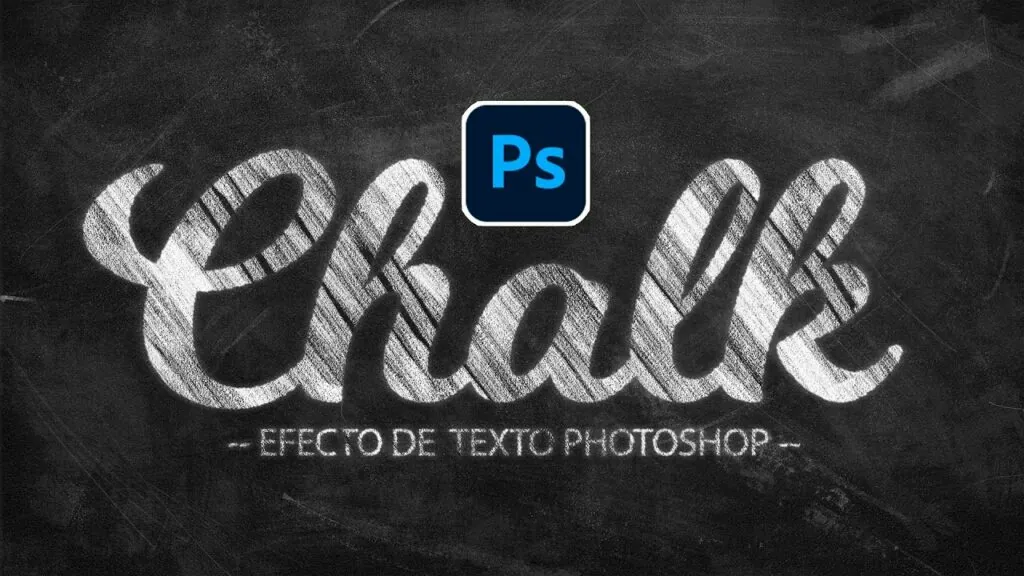
- Efecto tiza en Photoshop
- Imágenes de fuego gratis
- Pinceles de fuego para Photoshop
Preguntas frecuentes
¿Qué fuente va mejor para letras de fuego?
Fuentes gruesas y sin serifas finas. El grosor sujeta la llama y el humo no se come las letras.
¿Puedo reutilizar el efecto en otros textos?
Sí. Guarda los pasos como una acción de Photoshop o los estilos como .asl y lo aplicas a cualquier texto de golpe.
¿Se puede hacer sin filtros?
Sí, solo con estilos de capa y una textura de fuego recortada al texto. Queda menos realista, pero es más rápido.
Prueba primero el método del Viento con una palabra corta y, cuando lo controles, aplícalo a tus titulares. Si te ha gustado, cuéntame en comentarios cuál has usado.