
El efecto texto piedra funciona en logos con carácter, carteles de aventura, videojuegos y cualquier marca que quiera transmitir solidez. Aquí tienes el tutorial completo, con los ajustes exactos de cada capa.
He rehecho este artículo entero. Antes era una lista de enlaces a tutoriales en inglés de la época de Photoshop CS5, así que tocaba explicarlo aquí y en español de una vez.
Verás tres variantes: la piedra en relieve, el texto tallado hacia dentro y el mármol pulido. El método base es el mismo y cambian dos o tres ajustes, así que una vez entiendas el primero los otros salen solos.
Lo que necesitas antes de empezar
El efecto texto piedra necesita dos cosas, y la primera decide el resultado más que ninguna otra.
- Una tipografía gruesa. Las finas no lucen el relieve: no hay superficie donde se vea el labrado. Busca una sans pesada, una serif de peso alto o una display maciza.
- Una textura de piedra en resolución alta. Granito, mármol, roca rugosa o cemento, según el acabado que busques.
Para la textura, tienes una selección en imágenes de piedras en alta resolución. Si el proyecto pide aire medieval o de videojuego, las fuentes de estilo medieval son la pareja natural.
Efecto piedra en relieve, paso a paso
Esta es la variante base del efecto texto piedra: las letras sobresalen de la superficie, como un cartel tallado en granito.
- Escribe el texto en mayúsculas y con la fuente gruesa. Dale bastante tamaño: el efecto necesita superficie.
- Coloca la textura de piedra encima de la capa de texto, en su propia capa.
- Créala como máscara de recorte. Alt + clic en la línea que separa las dos capas, o menú Capa > Crear máscara de recorte. La piedra queda recortada dentro de las letras.
- Selecciona la capa de texto y ábrele los Estilos de capa (doble clic sobre ella).
- Activa Bisel y relieve. Estilo: Bisel interior. Técnica: Cincel duro, que es la que da el corte seco del labrado. Sube Profundidad hasta que las aristas se marquen y ajusta Tamaño según el grosor de la letra.
- Añade Sombra interior con opacidad baja y desenfoque suave. Esto hunde ligeramente la letra en la superficie y evita que parezca pegada encima.
- Remata con una capa de ajuste de Niveles recortada sobre la textura, para dar contraste a las vetas.
El paso 5 es el que hace el efecto. Si eliges Suavizar en vez de Cincel duro, el resultado parece plástico en vez de piedra. Es el error más común.
Variante: texto tallado en la roca
Aquí las letras van hacia dentro, como grabadas a cincel en un muro. Es la variante que mejor funciona en logos y en carteles de aspecto antiguo.
Cambia el planteamiento: la textura va al fondo, no dentro del texto.
- Pon la textura de piedra como capa de fondo, ocupando todo el lienzo.
- Escribe el texto encima y baja su Relleno (Fill) al 0%. Ojo: Relleno, no Opacidad. Con Relleno a cero el texto desaparece pero los estilos de capa siguen viéndose.
- Aplica Sombra interior con el ángulo contrario al de la luz de tu escena. Es lo que crea la sensación de hueco.
- Añade Bisel y relieve pero en Dirección: Abajo, para que el volumen vaya hacia dentro.
- Un Resplandor interior muy sutil en modo Multiplicar refuerza el borde del corte.
El truco del Relleno al 0% es el que casi nadie explica y es la diferencia entre un grabado creíble y un texto oscuro pegado sobre una foto.
Variante: mármol pulido
Misma base que el relieve, pero con la superficie lisa y brillante. Encaja en marcas de lujo, cosmética y editorial elegante.
Partiendo del efecto en relieve, cambia esto:
- Usa una textura de mármol con vetas marcadas en vez de granito rugoso.
- En Bisel y relieve, baja la Profundidad y cambia la técnica a Suavizar. Aquí sí queremos el borde blando.
- Sube el Brillo del bisel y bájale la opacidad a la sombra.
- Añade una Superposición de degradado muy sutil, de blanco a transparente, en modo Superponer y con opacidad baja. Eso simula el reflejo del pulido.
Con mármol, menos es más. En cuanto te pasas de bisel deja de parecer piedra pulida y empieza a parecer plástico.
Cómo conseguir que las vetas parezcan reales
Aquí es donde un efecto texto piedra deja de ser un ejercicio de tutorial y pasa a ser algo que puedes entregar.
- Que la veta cruce las letras. Mueve la capa de textura, con la máscara de recorte activa, hasta que una veta atraviese varias letras. Si cada letra tiene su propio trozo de piedra sin continuidad, el ojo lo detecta.
- Añade grano. Filtro > Ruido > Añadir ruido, cantidad baja y monocromático. La piedra nunca es lisa del todo.
- Rompe el borde. Con la herramienta Dedo y poca presión, desgasta ligeramente alguna arista. Una piedra tallada tiene los cantos mellados, no perfectos.
- Unifica el color. Una capa de ajuste de Mapa de degradado en modo Color y opacidad baja sobre todo el conjunto hace que texto y fondo compartan la misma luz.
- Proyecta sombra sobre el fondo. Si el texto está en relieve, tiene que arrojar sombra sobre la superficie de detrás. Sin eso, flota.
Errores que delatan el efecto
Cinco fallos que arruinan un efecto texto piedra por muy bien montadas que tengas las capas.
- Fuente demasiado fina. Sin superficie no hay relieve. Es el fallo número uno.
- Bisel en Suavizar para piedra rugosa. Da acabado de plástico. Cincel duro para roca, Suavizar solo para mármol.
- Luz incoherente. Si el bisel viene de arriba a la izquierda, la sombra proyectada tiene que caer abajo a la derecha. Photoshop usa el mismo ángulo global por defecto, así que no lo desactives sin motivo.
- Textura pixelada. Si la ampliaste más de su tamaño, se nota justo en las vetas. Parte de una imagen grande.
- Exceso de estilos. Resplandor exterior, satinado y trazo a la vez convierten la piedra en un adorno de los 2000. Bisel, sombra interior y poco más.
Preguntas frecuentes
¿Qué versión de Photoshop necesito?
Cualquiera desde CS. Todo el efecto se hace con estilos de capa y máscaras de recorte, que llevan ahí desde hace veinte años. No hace falta ninguna función reciente ni ningún plugin.
¿Puedo hacerlo en GIMP o Photopea?
En Photopea sí, casi idéntico: replica los estilos de capa de Photoshop con los mismos nombres. En GIMP se puede, pero no tiene Bisel y relieve como estilo, así que hay que montarlo a mano con capas duplicadas y desenfoques. Da bastante más trabajo.
¿Por qué mi texto parece de plástico y no de piedra?
Casi siempre por dos motivos: tienes el bisel en Suavizar en vez de Cincel duro, o te falta grano. Añade ruido monocromático suave y cambia la técnica del bisel.
¿Cómo guardo el efecto para reutilizarlo?
Con la capa de texto seleccionada, abre el panel Estilos y pulsa Crear nuevo estilo. Se guarda con todos los ajustes de bisel y sombra, y lo aplicas a cualquier otro texto con un clic. La textura sí hay que volver a recortarla.
¿Sirve para un logo que luego hay que imprimir?
Sí, pero trabaja el documento a 300 ppp desde el principio y con una textura grande. Y ten en cuenta que un logo con textura fotográfica no se reduce bien: por debajo de cierto tamaño las vetas se convierten en suciedad. Para un logo que vaya a usarse pequeño, mejor una versión plana alternativa.
¿Dónde consigo texturas de piedra gratis?
En el blog tienes una recopilación de imágenes de piedras en alta resolución. Para mármol concreto, busca en bancos como Unsplash o Pexels, que tienen bastante y con licencia comercial libre.
Más efectos de texto
- Efectos de texto en Photoshop: la guía completa: el resto de efectos, del más clásico al más raro.
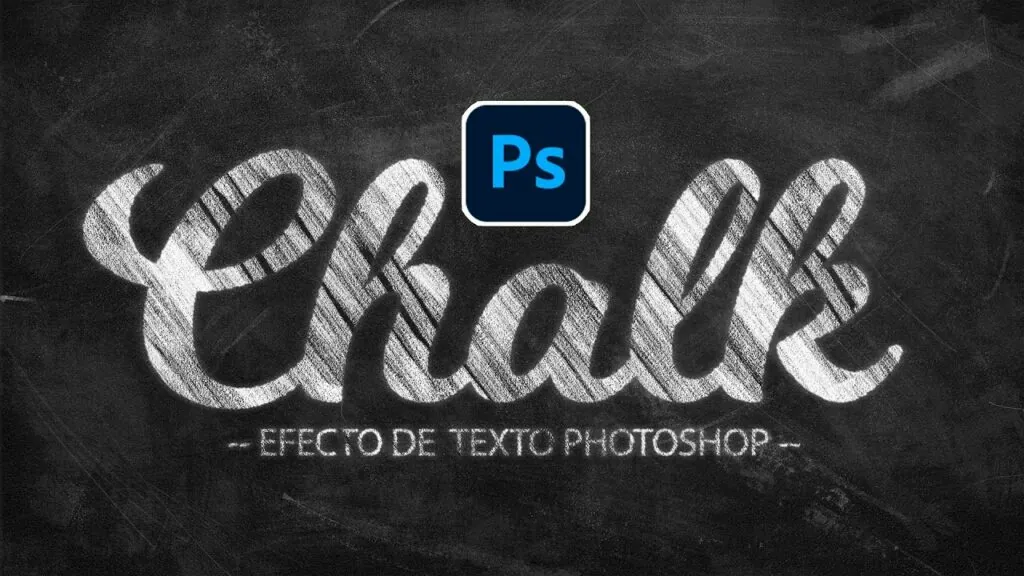
- Efecto texto tiza: el opuesto en textura, mismo método de base.
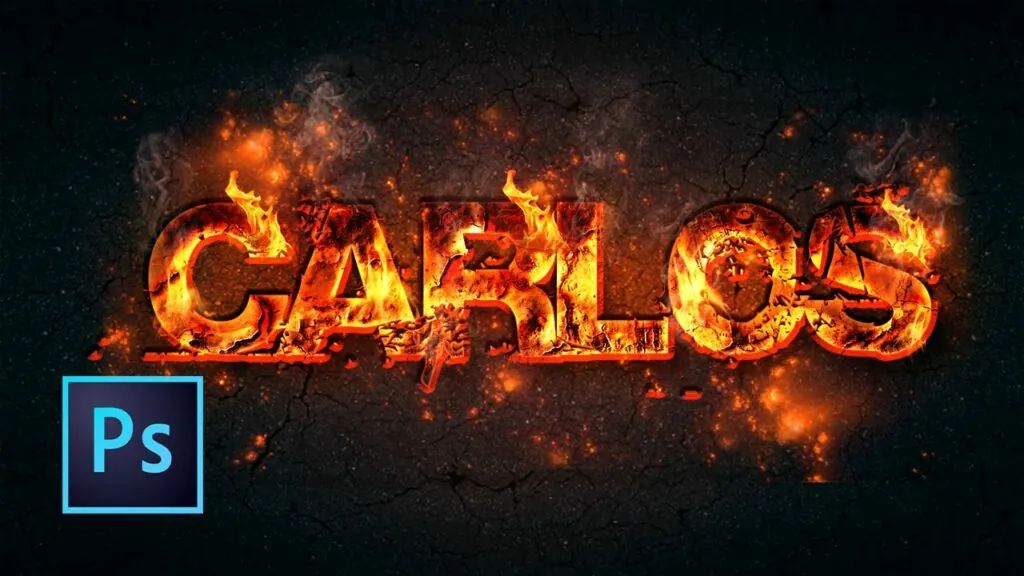
- Efecto de texto de fuego: para cuando la piedra se queda corta de drama.
- Imágenes de piedras en alta resolución: la materia prima de este tutorial.
- Toda la sección de letras: el resto de tutoriales tipográficos.
Monta el estilo una vez, guárdalo y lo tienes para siempre. Si te atascas en algún paso, pregúntame en los comentarios. Que lo disfrutes.