Los pinceles de Navidad para Photoshop son el atajo más rápido para dar aire festivo a una felicitación, un banner de campaña, una portada de revista o un poster de evento. En este post tienes 8 packs gratuitos seleccionados y organizados por tipo de motivo (copos de nieve, elementos clásicos como Santa y árboles, bolas y ornamentos, y handmade dibujados a mano) con enlace directo a la descarga, formato .abr listo para importar y compatibilidad con versiones modernas y antiguas de Photoshop.
Si vas a montar tu campaña de Navidad con tiempo (y deberías: las tarjetas se diseñan en octubre-noviembre, no el 23 de diciembre), descarga los packs ahora y haz una prueba para ver cuáles aguantan el tamaño que vas a necesitar. Te aviso desde ya: la mayoría son de alta resolución pero algunos antiguos pixelan si los amplías mucho.
Pinceles de copos de nieve
Los copos de nieve son la base de cualquier composición invernal: fondo de tarjeta, decoración de marcos, textura para títulos en grande. Estos tres packs cubren desde copos detallados realistas hasta siluetas simples para sobreimprimir.
1
96 Snowflake Brushes (PS7)
96 pinceles de copos de nieve creados originalmente en Photoshop 7. Variedad enorme dentro del mismo pack: copos clásicos de seis puntas, copos minimalistas, copos compuestos con patrones internos. Si solo vas a descargar un pack de nieve, este es el más rentable por número de pinceles.

DeviantArt · Free uso personal · Verifica comercial · Descargar
2
Snowflakes Brushes (Brusheezy)
20 pinceles de copos de nieve en alta resolución para Photoshop 7 y superiores. La calidad del trazo es excelente, perfectos cuando quieres copos grandes con detalle visible en tamaños de banner o portada. Brusheezy suele ser uno de los repositorios más fiables: rara vez tiene caída de enlaces.

Brusheezy · Free uso personal y comercial con atribución · Descargar
3
Snowflakes Brush (Faeth-design)
Pack más pequeño y con un estilo de copo más delicado, casi caligráfico. Funciona muy bien para tarjetas de boda invernal, branding cosmético navideño y proyectos que pidan elegancia sin caer en lo recargado.

DeviantArt · Free uso personal · Verifica comercial · Descargar
Elementos clásicos de Navidad (Santa, árboles, regalos)
Cuando una felicitación pide los iconos clásicos (Papá Noel, árbol decorado, regalos, calcetines, bastones de caramelo, campanas), estos tres packs los traen todos en un solo .abr. Útiles para tarjetas, banners de campaña y posters de eventos.
4
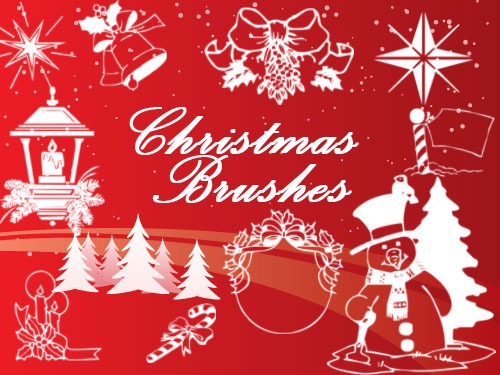
Christmas Brushes Vol. 1 (PhotoshopFreeBrushes)
24 pinceles en alta resolución (entre 1700 y 1900 píxeles). Incluye Papá Noel, muñeco de nieve, campanas, estrellas, velas y otras decoraciones clásicas. La alta resolución es el plus: aguantan banners grandes y posters sin pixelar. Pack imprescindible.
PhotoshopFreeBrushes · Free uso personal · Verifica comercial · Descargar
5
Holiday Photoshop and GIMP Brushes (Redheadstock)
39 pinceles de motivos navideños con aspecto muy realista. Lo distintivo: compatible también con GIMP (2.2.6+), lo que es raro en pinceles de DeviantArt. Si trabajas con GIMP en lugar de Photoshop, este es el pack que tienes que descargar.
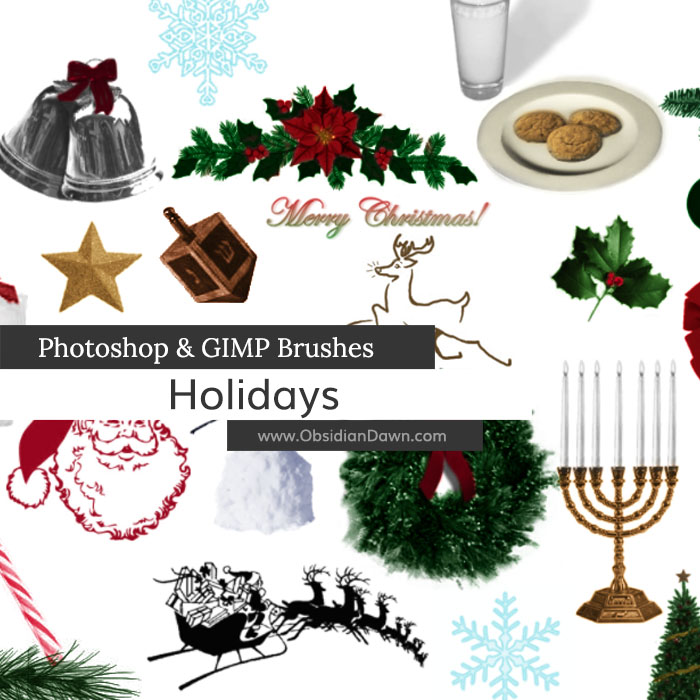
DeviantArt · Free uso personal · Verifica comercial · Descargar
6
Christmas Photoshop Brushes (Brusheezy)
10 pinceles para versiones superiores a Photoshop CS3 con motivos navideños variados. Menos pinceles que los anteriores pero más curados: cada uno con buena calidad y composición. Brusheezy License permite uso comercial con atribución, que es más permisivo que la mayoría de DeviantArt.
Brusheezy · Free uso personal y comercial con atribución · Descargar
Tip: Si tu campaña de Navidad va a clientes o productos comerciales y quieres pinceles con licencia comercial garantizada sin atribución, en Envato Elements tienes acceso ilimitado a pinceles, plantillas y mockups navideños listos para descargar con suscripción.
Bolas y ornamentos navideños
Las bolas navideñas merecen una categoría aparte porque su uso es muy específico: portadas premium, packaging de productos, banners de campaña navideña corporate.
7
Christmas Ornaments Brushes (Altergromit)
Bolas de Navidad con paisajes en su interior, en aspecto fotográfico (no dibujado). Para Photoshop 8 o superior. Si tu campaña navideña es elegante (cosmética, joyería, restauración premium), estas bolas elevan la composición sin tener que ilustrar nada propio.

DeviantArt · Free uso personal · Verifica comercial · Descargar
Pinceles de Navidad dibujados a mano
El handmade aporta calidez. Funciona muy bien en branding artesanal, packaging de productos hechos a mano, tarjetas personales y proyectos editoriales que rehúyen lo corporate.
8
Christmas Handmade Brushes (D-U-D)
Pinceles dibujados a mano de elementos navideños: árbol, muñeco de nieve, bolas, bastones de caramelo, calcetín, casa de nieve. El trazo es ligeramente imperfecto, que es exactamente lo que buscas para no parecer un banner corporativo más. Mi favorito para tarjetas personales.
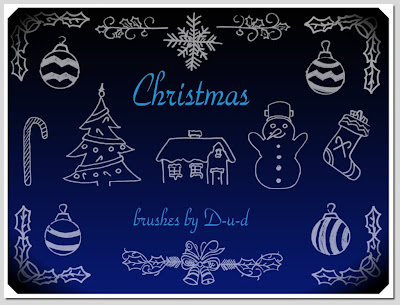
DeviantArt · Free uso personal · Verifica comercial · Descargar
Cómo instalar los pinceles .abr en Photoshop
Todos los packs vienen en formato .abr, el nativo de pinceles de Photoshop. La instalación es muy rápida:
- Descomprime el ZIP que has descargado y localiza el archivo .abr dentro.
- Abre Photoshop y ve a Ventana → Pinceles (o pulsa F5).
- Haz clic en el menú del panel (las tres líneas arriba a la derecha) y elige Importar pinceles.
- Selecciona el archivo .abr y acepta. Los pinceles aparecen al final del listado.
Si trabajas con pinceles a menudo y quieres tenerlos disponibles al iniciar Photoshop sin tener que importarlos cada vez, copia el .abr a la carpeta Documentos/Adobe/Adobe Photoshop XXXX/Presets/Brushes (Windows) o Aplicaciones/Adobe Photoshop XXXX/Presets/Brushes (Mac). Tienes la guía completa de instalación, exportación, conversión a GIMP y solución a pinceles pixelados en mi post sobre pinceles de líneas para Photoshop.
Cómo usar pinceles de Navidad en proyectos reales
Tarjeta de felicitación digital o impresa
Empieza con un fondo plano de color (rojo profundo, verde abeto o azul nocturno) y aplica copos de nieve grandes en blanco con opacidad reducida (40-60%) como capa de textura. Encima, un elemento clásico (árbol, muñeco de nieve) en el centro al 100% de opacidad. Texto en una tipografía sans serif limpia o serif elegante.
Banner de campaña navideña web
Usa los pinceles handmade sobre fondo claro (blanco roto o crema) para evitar el clásico look corporativo navideño. Combínalos con una tipografía manuscrita y un CTA destacado. Funciona especialmente bien para pequeños comercios y branding artesanal.
Marco decorativo para foto familiar
Crea una selección rectangular del tamaño de tu foto, ve a Edición → Contornear y aplica un borde grueso. Luego añade copos de nieve dispersos en las esquinas con los pinceles snowflake. Quedas con un marco perfecto para tarjeta de familia o álbum.
Fondo de pantalla o wallpaper estacional
Documento a 1920×1080 (o el tamaño de tu pantalla), fondo degradado, pinceles snowflake en distintas opacidades y tamaños distribuidos por todo el lienzo. Si quieres más profundidad, duplica la capa y aplica desenfoque gaussiano sutil a la copia inferior.
Tabla comparativa: qué pack usar según tu proyecto
| Proyecto | Mi recomendación | Por qué |
|---|---|---|
| Tarjeta personal o de pareja | Christmas Handmade (D-U-D) | Trazo a mano, cálido, no corporate. |
| Felicitación corporativa o cliente | Christmas Brushes Vol. 1 | 24 pinceles alta resolución, look profesional. |
| Fondo de pantalla o wallpaper | 96 Snowflake Brushes | Variedad enorme para componer un fondo con dinamismo. |
| Banner web con uso comercial limpio | Snowflakes (Brusheezy 1337) | Brusheezy License permite comercial con atribución. |
| Packaging premium o joyería | Christmas Ornaments (Altergromit) | Bolas fotográficas con paisajes, look elegante. |
| Si trabajas con GIMP en lugar de Photoshop | Holiday GIMP Brushes (Redheadstock) | Único pack compatible nativo con GIMP 2.2.6+. |
| Tarjeta de boda o evento invernal | Snowflakes Brush (Faeth-design) | Estilo delicado, casi caligráfico, encaja en lo elegante. |
Preguntas frecuentes sobre pinceles de Navidad
¿Estos pinceles de Navidad funcionan en las versiones modernas de Photoshop?
Sí. Todos los packs son compatibles con Photoshop CC 2020 en adelante y la mayoría también con versiones antiguas (CS3, CS6). El formato .abr no ha cambiado significativamente desde Photoshop 7, así que aunque los packs sean de 2011-2013, se importan sin problemas en versiones actuales.
¿Cuándo es buena idea empezar a diseñar la campaña de Navidad?
Si vas a imprimir (tarjetas físicas, flyers, packaging), empieza en septiembre u octubre. Necesitas margen para diseñar, pedir revisiones, imprimir y enviar antes del 20 de diciembre. Si es campaña digital (banners web, redes sociales, email), entre noviembre y mediados de diciembre va bien. Lo que NO funciona es empezar el 23 de diciembre: la creatividad cae cuando trabajas con prisa.
¿Puedo cambiar el color de un pincel navideño?
Sí, en Photoshop. Cambia el color frontal antes de pintar (atajo X para alternar entre frontal y fondo). Si ya pintaste el pincel y quieres cambiarle el color, usa Capa → Estilo de capa → Superposición de color, o Imagen → Ajustes → Tono/Saturación con la casilla «Colorear» activada.
¿Puedo usar estos pinceles en proyectos comerciales?
Depende del pack. Los de Brusheezy permiten uso comercial con atribución. Los de DeviantArt varían: algunos autores permiten comercial libre, otros piden contactar antes, otros solo permiten uso personal. Antes de usar uno en proyecto facturable, lee la página de descarga del autor (suele estar en la descripción o en una sección «Terms»). Si el autor no especifica, asume que solo es personal.
¿Hay pinceles de Navidad solo de copos de nieve?
Sí, varios de los packs del listado son exclusivamente de copos (96 Snowflake Brushes, Snowflakes Brushes de Brusheezy y Faeth-design). Si quieres aún más variedad, te recomiendo el post específico de pinceles de copos de nieve para Photoshop en el blog.
¿Estos pinceles pixelan si los uso muy grandes?
Algunos sí, según su resolución original. Christmas Brushes Vol. 1 (PhotoshopFreeBrushes) y los packs de Brusheezy modernos están en 1700-2500 píxeles, así que aguantan bien tamaños de banner y poster. Los packs más antiguos (PS7) pueden pixelar si los amplías por encima del 100% de su tamaño nativo. Si vas a imprimir, prueba en grande antes de cerrar el diseño.
¿Cómo evito que mi diseño navideño parezca un cliché?
Tres trucos. 1) Paleta no obvia: en lugar del rojo+verde típico, prueba burgundy + crema + oro, o azul nocturno + cobre + blanco. 2) Solo un elemento icónico: usa un árbol O un copo, no todos a la vez. La saturación de motivos navideños es lo que más hace que un diseño parezca un cliché de banco de imágenes. 3) Tipografía moderna: evita las typewriter o las «navideñas» con remates de copo. Una sans serif limpia o una serif moderna comunica más que el icono de Papá Noel.
¿Hay alternativas a los pinceles para crear elementos navideños?
Sí. Para diseño web y branding moderno, las ilustraciones vectoriales SVG escalan mejor y pesan menos. Tienes opciones gratuitas en el post páginas para descargar ilustraciones gratis, donde varios sitios (Storyset, unDraw, Pixel True) tienen packs específicos para Navidad y temporada festiva.
Conclusión
Tienes tres caminos según lo que necesites. Para campañas corporativas o de cliente con look profesional: Christmas Brushes Vol. 1 (PhotoshopFreeBrushes) por su alta resolución y variedad de elementos clásicos. Para tarjetas personales o branding artesanal: Christmas Handmade Brushes (D-U-D), el trazo a mano evita el aspecto banco de imágenes. Para fondos, marcos y composiciones con dinamismo: 96 Snowflake Brushes te da munición para días.
Si te ha resultado útil, comparte con alguien que esté empezando a montar su campaña navideña. Disfrútalos!
Más pinceles para Photoshop
- Sección completa de pinceles Photoshop con todas las colecciones del blog
- 14 pinceles de líneas para Photoshop (guía completa de instalación incluida)
- Pinceles de copos de nieve (post específico de nieve con más packs)
- Pinceles de hojas de otoño
- Pinceles de lazos gratis
- 14 pinceles de montañas gratis
- Pinceles de fuegos artificiales