Google Search Console es la herramienta gratuita de Google para ver cómo aparece tu web en la búsqueda. Te dice por qué palabras te encuentran, cuántos clics recibes y qué páginas dan problemas. Si diseñas webs o gestionas tu blog, es el primer sitio donde reviso cada semana qué está pasando de verdad.
En esta guía te explico cómo darte de alta, verificar tu propiedad y leer cada informe con criterio. Al final verás cómo encontrar quick wins: mejoras rápidas de CTR y posiciones que ya casi rankean. Vamos al grano.
Qué es Google Search Console y para qué sirve
Google Search Console conecta tu web con los datos reales del buscador. No es analítica de visitas como Analytics; aquí ves el lado de la búsqueda: qué consultas muestran tu página y cuántas veces la gente hace clic.
Con la herramienta puedes hacer cuatro cosas que ninguna otra te da gratis y de la propia fuente:
- Saber por qué palabras clave apareces y en qué posición media.
- Comprobar qué páginas están indexadas y cuáles Google descarta.
- Pedir que revise una URL nueva o actualizada.
- Detectar problemas graves: penalizaciones, hackeos o fallos de rastreo.
Mi consejo: instálala antes que cualquier otra cosa cuando lanzas un sitio. Los datos empiezan a acumularse desde que verificas, no antes.
Alta y verificación: dominio o prefijo de URL
Entra en Google Search Console con tu cuenta de Google y pulsa «Añadir propiedad». Ahí eliges entre dos tipos, y la diferencia importa más de lo que parece.
Propiedad de dominio
Cubre todo el dominio: con www y sin www, http y https, y todos los subdominios. Es la opción que recomiendo casi siempre porque unifica los datos. Se verifica añadiendo un registro TXT en el DNS de tu dominio.
Prefijo de URL
Cubre solo la dirección exacta que escribes, con su protocolo y subdominio. Da más métodos de verificación: subir un archivo HTML, meta etiqueta, Google Analytics o Google Tag Manager. Va bien si no tienes acceso al DNS.
| Aspecto | Dominio | Prefijo de URL |
|---|---|---|
| Cobertura | Todo el dominio y subdominios | Solo esa URL exacta |
| Verificación | Registro DNS (TXT) | Archivo, meta, Analytics, GTM o DNS |
| Ideal para | La mayoría de proyectos | Cuando no controlas el DNS |
Si tienes acceso al panel de tu dominio, elige propiedad de dominio. Verás los datos completos sin dividirlos entre varias versiones de la misma web.
Informe de Rendimiento: clics, impresiones, CTR y posición
Este es el informe que más uso. En «Rendimiento» > «Resultados de búsqueda» tienes cuatro métricas que conviene entender bien antes de sacar conclusiones.
- Clics: veces que alguien pulsó tu resultado y entró en la web.
- Impresiones: veces que tu página apareció en los resultados.
- CTR: porcentaje de impresiones que se convierten en clic.
- Posición media: puesto medio en el que sale tu página.
Activa las cuatro casillas de arriba para verlas a la vez. Luego usa las pestañas de abajo: Consultas te da las palabras clave, Páginas las URLs, y también tienes países y dispositivos.
Cómo sacar keywords de aquí
Ordena la pestaña Consultas por impresiones. Ahí ves por qué te busca la gente aunque todavía no hagan clic. Cruza esas consultas con la pestaña Páginas para saber qué URL responde a cada término.
Amplía el periodo a los últimos 16 meses para ver tendencias reales. Un mes suelto engaña; la evolución larga no.
Indexación de páginas
En el menú «Indexación» > «Páginas» ves cuántas URLs están indexadas y cuántas no. Google separa las páginas en dos grupos: las que puede mostrar y las que descarta por algún motivo.
Baja a la tabla «Por qué no se indexan las páginas». Los motivos más habituales que me encuentro son estos:
- Excluida por etiqueta noindex: la página pide expresamente no indexarse.
- Rastreada, actualmente sin indexar: Google la vio pero no la considera aún.
- Detectada, actualmente sin indexar: la conoce pero no la ha rastreado.
- Alternativa con etiqueta canónica: apunta a otra URL como principal.
No todas las exclusiones son un problema. Un noindex en una página de etiquetas es normal. Preocúpate cuando una URL importante aparece sin indexar sin razón.
Inspección de URL y solicitar indexación
La barra superior de Search Console es la herramienta de inspección de URL. Pega cualquier dirección de tu web y te dice si está indexada, cuándo la rastreó Google y qué versión guarda.
Cuando publicas un artículo nuevo o actualizas uno importante, haz esto:
- Pega la URL en la barra de inspección y espera al análisis.
- Pulsa «Probar URL publicada» para comprobar que Google puede rastrearla.
- Haz clic en «Solicitar indexación».
- Espera. La cola tarda de unas horas a varios días.
Solicitar indexación acelera, pero no garantiza nada ni mejora el ranking. Es un aviso, no un atajo. No lo pidas cien veces para la misma URL.
Sitemaps
El sitemap es un archivo con la lista de tus URLs. Ayuda a Google a descubrir tus páginas más rápido, sobre todo en webs grandes o recién creadas.
En WordPress, Yoast SEO y Rank Math generan el sitemap solo. Suele estar en tudominio.com/sitemap.xml o sitemap_index.xml. Ve a «Sitemaps» en el menú, pega esa ruta y envíalo.
Luego revisa el estado. Si marca «Correcto», Google lo lee bien. Si da error, comprueba que la URL responde y que no tienes páginas bloqueadas por error.
Experiencia y Core Web Vitals
En «Experiencia» > «Métricas web principales» ves cómo de rápida y estable es tu web para usuarios reales. Google mide tres métricas, agrupadas en móvil y ordenador.
- LCP (Largest Contentful Paint): cuánto tarda en cargar el contenido principal. Buen valor: 2,5 segundos o menos.
- INP (Interaction to Next Paint): cómo responde la web a los clics y toques. Buen valor: 200 milisegundos o menos.
- CLS (Cumulative Layout Shift): cuánto se mueve el diseño al cargar. Buen valor: 0,1 o menos.
INP sustituyó a FID como métrica oficial en marzo de 2024. Si tu tema o tus plugins cargan mucho JavaScript, es la que más suele fallar. La velocidad es parte del diseño web orientado a SEO, no un extra técnico.
Enlaces
El informe «Enlaces» muestra qué sitios te enlazan y cómo enlazas dentro de tu propia web. Se divide en enlaces externos y enlaces internos.
- Enlaces externos: dominios que apuntan a ti y tus páginas más enlazadas.
- Enlaces internos: qué URLs reciben más enlaces desde dentro de tu web.
El bloque interno es más útil de lo que parece. Si una página clave tiene pocos enlaces internos, dale más desde artículos relacionados. Es SEO gratis y bajo tu control.
Acciones manuales y seguridad
Dos secciones que quieres ver siempre vacías. «Acciones manuales» avisa si un revisor de Google ha penalizado tu web por incumplir sus directrices, como comprar enlaces o llenar páginas de spam.
«Problemas de seguridad» salta si detecta malware o un hackeo. Si algún día ves un aviso aquí, arréglalo antes que nada y luego pide una revisión desde la misma pantalla.
Revisa estas dos secciones al menos una vez al mes. Un problema aquí puede tumbar todo tu tráfico de golpe.
Cómo usar Search Console para mejorar
Aquí es donde Google Search Console pasa de informe a herramienta de trabajo. Te dejo el flujo que sigo para encontrar mejoras rápidas.
Quick wins de posición (puestos 5 a 15)
Filtra el informe de Rendimiento por posición media entre 5 y 15. Son páginas al final de la primera página o al inicio de la segunda. Están cerca del podio y un empujón las sube.
- Localiza la consulta con impresiones y posición 5-15.
- Abre la página que responde a esa consulta.
- Refuerza el contenido: cubre lo que falta y responde mejor la intención.
- Añade enlaces internos hacia esa URL desde artículos relacionados.
Quick wins de CTR
Busca páginas con muchas impresiones y CTR bajo. Salen en la búsqueda pero nadie hace clic. El problema suele estar en el título o la meta descripción, no en el ranking.
Reescribe el título para que responda a la consulta e incluya la palabra clave. Añade un beneficio claro o una cifra. Un buen title puede duplicar los clics sin tocar la posición.
Tip: para cruzar estos datos con volumen de búsqueda y ver a qué palabras clave apuntar, me apoyo en una herramienta SEO de pago con prueba gratuita: pruébala aquí. Con Search Console sola llegas lejos, pero combinada rinde más.
Errores comunes
- Confundir posición con clics: subir puestos no sirve si el title no invita a entrar.
- Solicitar indexación en bucle: no acelera nada y no mejora el ranking.
- Asustarse con las páginas no indexadas: muchas exclusiones son normales y buscadas.
- Mirar un solo día: los datos oscilan; trabaja con periodos de semanas o meses.
- Ignorar Core Web Vitals en móvil: es donde entra la mayoría de tu tráfico.
Si quieres apoyarte en más herramientas gratuitas para completar el análisis, te dejo mi selección al final. Con Search Console tienes la base; el resto suma matices.
Más recursos relacionados
- Herramientas SEO gratuitas para complementar tus datos.
- Complementos SEO para Chrome y Firefox que uso a diario.
- Diseño web y SEO: cómo influye la web en tu posicionamiento.
- La etiqueta hreflang si tu web está en varios idiomas.
Para profundizar en cualquier informe, la documentación oficial de Google Search Central es la fuente más fiable.
Preguntas frecuentes
¿Google Search Console es gratis?
Sí, es totalmente gratuito. Solo necesitas una cuenta de Google y verificar que la web es tuya. No hay versión de pago ni límites por tráfico.
¿En qué se diferencia de Google Analytics?
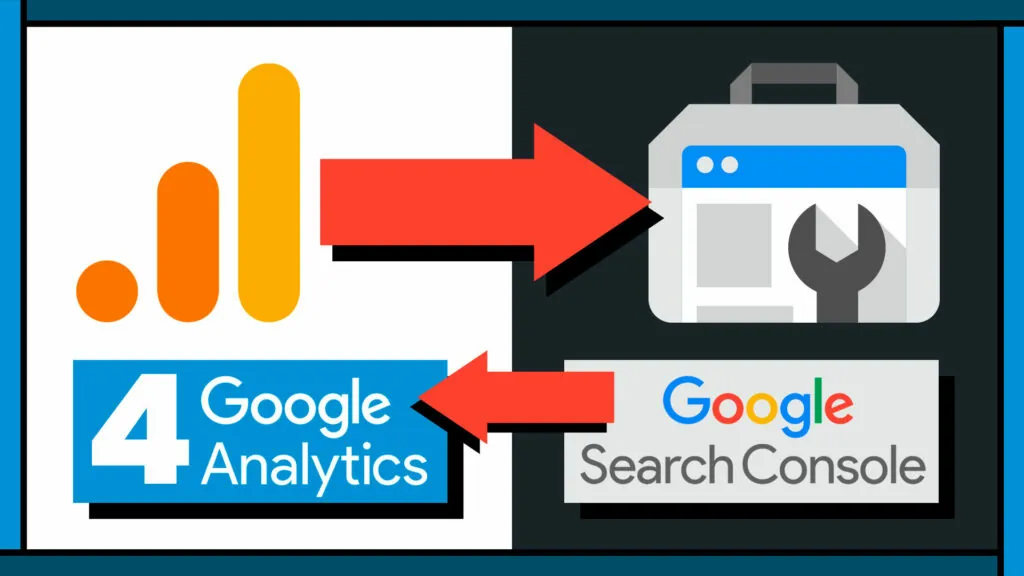
Search Console mide tu presencia en la búsqueda: consultas, posiciones e indexación. Analytics mide el comportamiento dentro de tu web una vez que la persona ya entró. Se complementan.
¿Cuánto tarda en indexarse una página nueva?
Depende. Puede ser de unas horas a varias semanas. Solicitar indexación desde la herramienta de inspección de URL suele acortar esa espera, pero no lo garantiza.
¿Elijo propiedad de dominio o prefijo de URL?
Si tienes acceso al DNS, elige propiedad de dominio: reúne todos los datos de tu web en una sola vista. El prefijo de URL va bien cuando no puedes tocar el DNS.
¿Con qué frecuencia debo revisar Search Console?
Yo lo reviso cada semana para ver rendimiento y quick wins. Las secciones de acciones manuales y seguridad, al menos una vez al mes. Así detectas problemas antes de que crezcan.
Empieza hoy: verifica tu web, envía el sitemap y mira tus consultas. Es la mejor forma gratuita de entender cómo te ve Google. Si te sirve, compártela con quien esté empezando.