
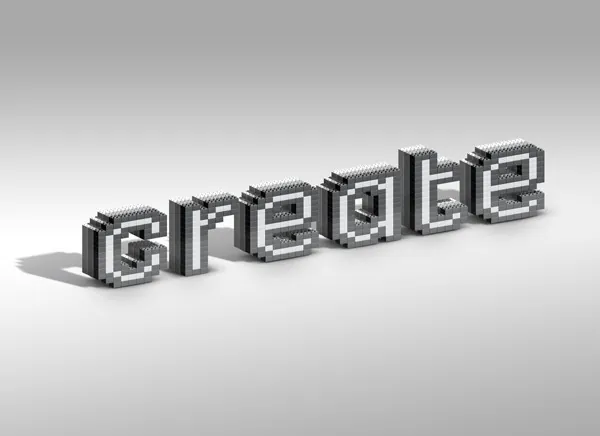
El efecto de texto tipo Lego con Photoshop convierte tus letras en ladrillos de juguete en 3D, con sus studs (los botoncitos de arriba) y colores vivos. Parece cosa de un programa 3D, pero se hace entero con Photoshop. Aquí lo tienes paso a paso.
Qué necesitas
- Photoshop (cualquier versión reciente).
- Una tipografía gruesa y redondeada, cuanto más maciza mejor para que parezca un bloque.
- Ganas de jugar con estilos de capa: aquí está el 90% del truco.
Paso a paso
1. Documento y fondo
Crea un documento nuevo con un fondo neutro (un gris claro o un color plano suave). Así los ladrillos de colores destacan.
2. Crea el «stud» (el botón del ladrillo)
En un documento aparte y pequeño, dibuja un círculo. Con estilos de capa dale Bisel y relieve y una sombra interior para que parezca un cilindro con volumen. Ese es el botón que corona cada ladrillo. Cuando te guste, ve a Edición > Definir motivo para guardarlo como patrón.
3. Escribe el texto
Escribe tu palabra con la tipografía gruesa. Si quieres el look Lego auténtico, deja las letras bien anchas y con esquinas redondeadas.
4. Dale volumen de ladrillo con estilos de capa
Doble clic en la capa de texto y trabaja los Estilos de capa:
- Superposición de color: el color del ladrillo (rojo, azul, amarillo, verde).
- Bisel y relieve marcado: es lo que da el canto brillante del plástico.
- Sombra interior suave y una iluminación arriba para el reflejo.
- Sombra paralela para separar las letras del fondo.
5. Coloca los studs encima
Crea una capa nueva por encima del texto, con máscara de recorte, y rellénala con el patrón del stud que definiste (Edición > Rellenar > Motivo). Ajusta la escala para que caigan bien repartidos sobre cada letra. Ya tienes los ladrillos con sus botones.
6. Añade profundidad 3D
Para el grosor del ladrillo, duplica la capa de texto y bájala 1 píxel hacia abajo y a la derecha. Repite con Ctrl+Alt+Shift+T varias veces: Photoshop va duplicando y moviendo, creando el lateral extruido. Deja esas copias detrás, más oscuras, y arriba la cara con los studs.
Tip: agrupa las copias de profundidad y oscurécelas con una capa de ajuste. El contraste entre la cara superior clara y el lateral oscuro es lo que vende el 3D.
7. Fondo y remate
Añade una sombra bajo el texto para asentarlo y, si quieres, unos cuantos ladrillos sueltos alrededor. Un pelín de brillo en los cantos superiores y listo.
Atajo: si lo quieres resuelto en un clic, en Envato Elements hay acciones y estilos de texto 3D tipo juguete que aplican el efecto de golpe sobre cualquier palabra.
Tutorial de referencia
Este efecto está basado en la técnica de este tutorial de Envato Tuts+ (en inglés), por si quieres seguir la versión original con capturas.
Más efectos de texto en Photoshop
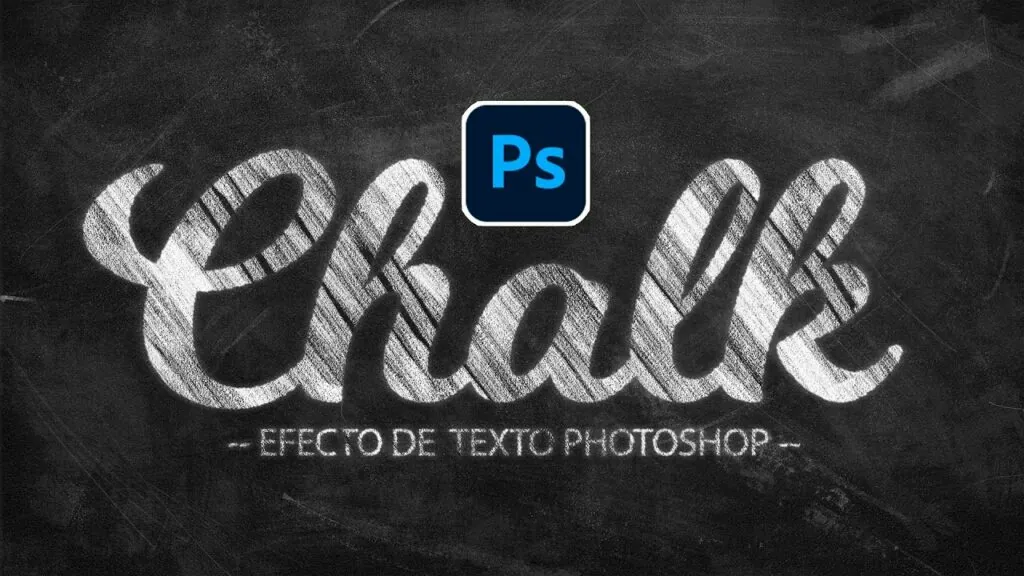
- Efecto tiza en Photoshop (con 4 PSD gratis).
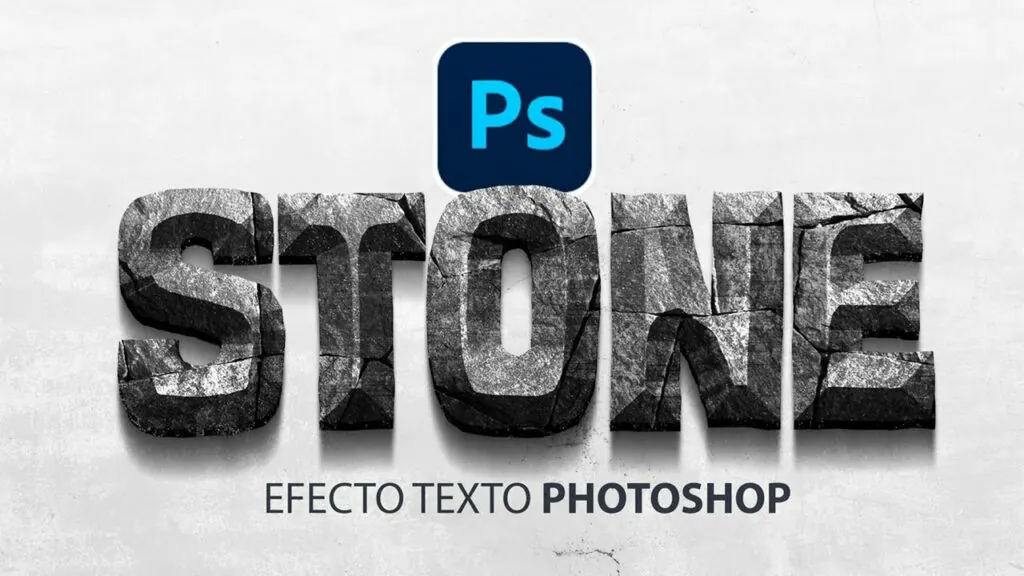
- Efecto texto piedra.
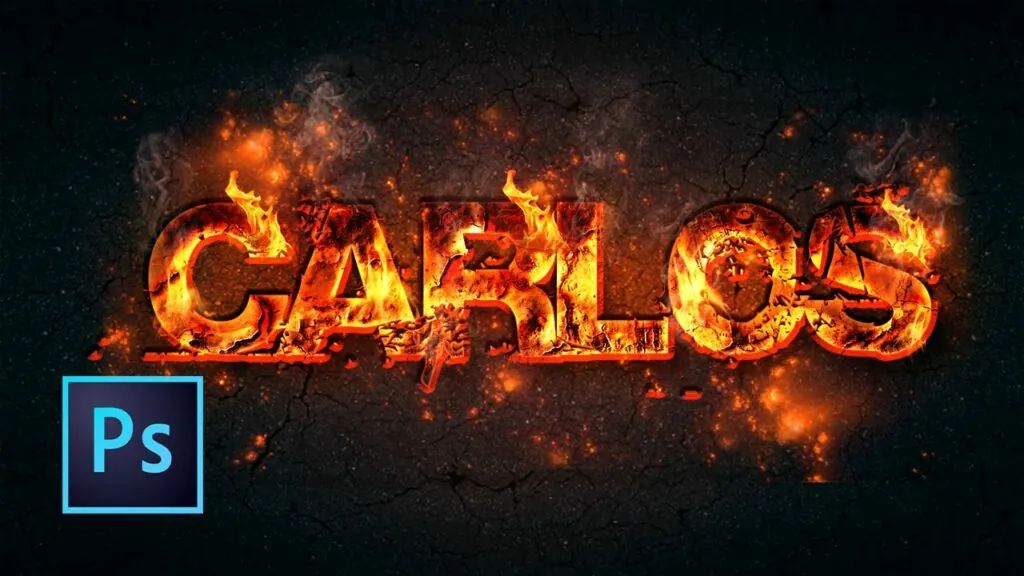
- Efecto de texto de fuego.
- Todos los efectos de letras.
Preguntas frecuentes
¿Necesito saber 3D para hacer las letras Lego?
No. Todo se consigue con estilos de capa y duplicando la capa para simular el grosor. Es un efecto 2D que aparenta 3D.
¿Qué fuente se parece más a las letras Lego?
Cualquier tipografía muy gruesa, geométrica y con esquinas redondeadas. Cuanto más maciza sea la letra, más creíble queda el ladrillo.
¿Puedo usar este efecto en un trabajo comercial?
El efecto es técnica libre, pero «Lego» es una marca registrada. Para trabajos comerciales, preséntalo como «estilo de ladrillos de juguete» y no uses el logo ni el nombre de la marca.
Y con eso tienes tus letras de ladrillo. Si te ha gustado, compártelo o enséñame en comentarios tu palabra montada.