Las imágenes PSD gratis siguen siendo el formato favorito de muchos diseñadores para mockups, plantillas web, kits UI y flyers listos para personalizar. A diferencia del PNG o el JPG, un archivo .psd mantiene las capas, los estilos y los objetos inteligentes: cambias colores y textos sin rehacer el diseño. Aquí tienes 11 sitios para descargar PSD gratis, con la licencia de cada uno. Si lo que buscas son fotos o PNG para editar en Photoshop, también te digo dónde encontrarlos.
El listado deja fuera los sitios «trampa» que prometen PSDs gratis pero te empujan a registros engorrosos o que solo dan miniaturas. Todos los que están abajo son repositorios activos en 2026 con descarga real y directa.
Grandes repositorios con catálogo completo
Si necesitas variedad sin tener que saltar entre páginas, empieza por estos cinco. Tienen miles de PSDs catalogados con buscador, filtros por categoría y descarga directa. Son la primera parada para cualquier proyecto.
1
Freepik (sección PSD gratis)
El catálogo más grande del mercado. Más de 1,4 millones de recursos de diseño indexados y 91 millones de descargas servidas. La parte gratuita es enorme: mockups de dispositivos, plantillas web, banners, packaging, redes sociales, posters. Requiere registro y atribución para uso gratuito; sin atribución con la suscripción Premium.
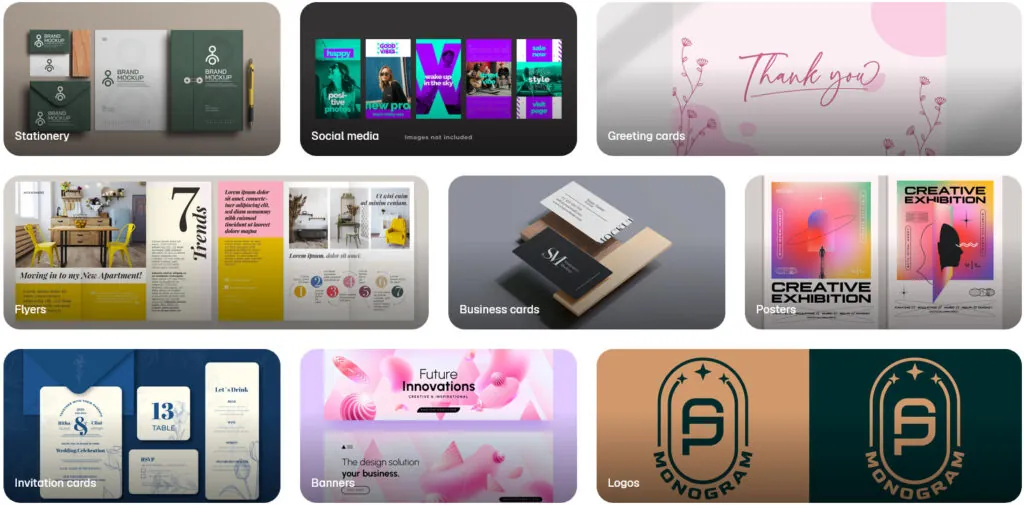
Free con atribución · Premium sin atribución · Comercial permitido · Ir a Freepik PSD
2
Pixeden
Selección curada de mockups y kits UI premium con tier gratuito muy generoso. Mi favorito para mockups de dispositivos (iPhone, Mac, iPad) en alta resolución que se ven profesionales sin necesidad de Photoshop avanzado. La calidad gratuita es superior a la de los repositorios masivos genéricos.
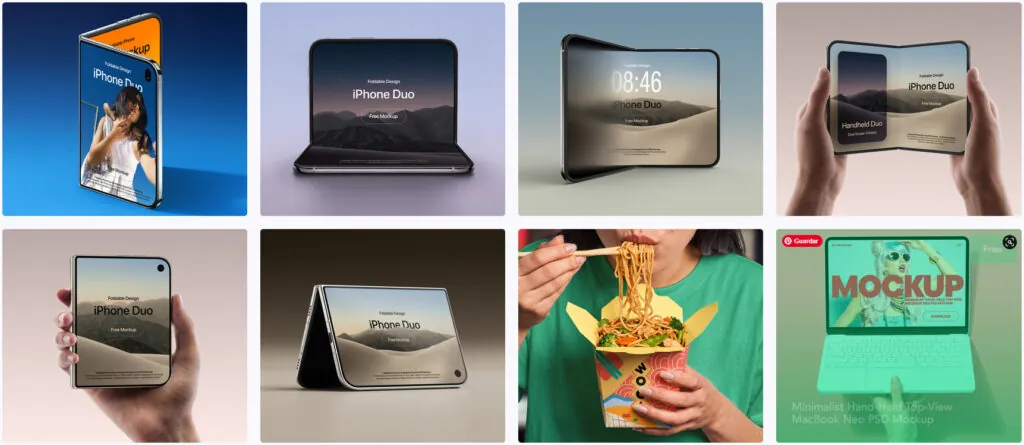
Free + Premium · Comercial permitido en gratis · Ir a Pixeden
3
PSD Freebies
Plantillas PSD, mockups, kits UI e ilustraciones gratuitas con archivos editables de alta calidad. Sin registro obligatorio para la mayoría de descargas, lo que es agradecido. Catálogo organizado por categorías claras (web, mobile, print, social media).
Free uso personal y comercial · Ir a PSD Freebies
4
PSFiles
Comunidad de diseñadores que comparten archivos PSD gratuitos. La cantidad es menor que Freepik pero la curaduría es mejor: cada archivo ha pasado por moderación. Útil cuando no quieres «saturarte» con miles de resultados genéricos.
Free · Verifica licencia por archivo · Ir a PSFiles
Plataformas curadas por diseñadores
Estos tres no son repositorios de PSD propiamente dichos, sino plataformas donde diseñadores top publican freebies como muestra de su trabajo. La calidad media es muy superior a la de los repositorios genéricos, aunque hay que cazar las descargas.
5
Dribbble (filtro Freebie)
Diseñadores top del mundo publican PSDs gratis como portfolio. Aplica el filtro «Free» en la búsqueda o filtra por la etiqueta #freebie. La calidad es excelente: mockups, kits UI, iconos, ilustraciones, plantillas. Tip: cuando un Shot tiene archivo descargable, aparece un icono de descarga debajo.
Licencia variable por autor · Leer en cada Shot · Ir a Dribbble Freebies
6
Behance (PSD freebies)
Adobe Behance tiene proyectos completos con archivos PSD descargables como bonus al portfolio. La búsqueda es más manual que Dribbble pero las descargas son más completas: muchas veces son kits enteros (logo + brand + UI + mockup) en lugar de assets sueltos.
Licencia variable por autor · Leer descripción del proyecto · Ir a Behance Free PSD
7
PSD Repo
Repositorio especializado solo en PSD (no se diluye con vectores, fotos o iconos). Catálogo organizado por categoría con búsqueda directa. Cada archivo PSD viene con preview detallado y descripción del autor. Buena fuente para mockups especializados.
Free · Verificar comercial por archivo · Ir a PSD Repo
Tip: Si trabajas con clientes y necesitas miles de PSDs premium con licencia comercial sin atribución (mockups, kits UI, templates listos), en Envato Elements tienes descarga ilimitada con una sola suscripción y soporte para uso comercial garantizado.
Especializados por tipo de PSD
Cuando ya sabes lo que buscas (un flyer, un mockup específico, un set de iconos), estos tres sitios especializados son más rápidos que buscar en los repositorios masivos.
8
ElegantFlyer (flyers, posters, redes sociales)
Más de 10.000 plantillas PSD editables para flyers, posters y posts de redes sociales. Especializado en print y promocional: si necesitas un flyer para evento, este es el sitio. Editable para personal y comercial sin restricciones en la mayoría de archivos.
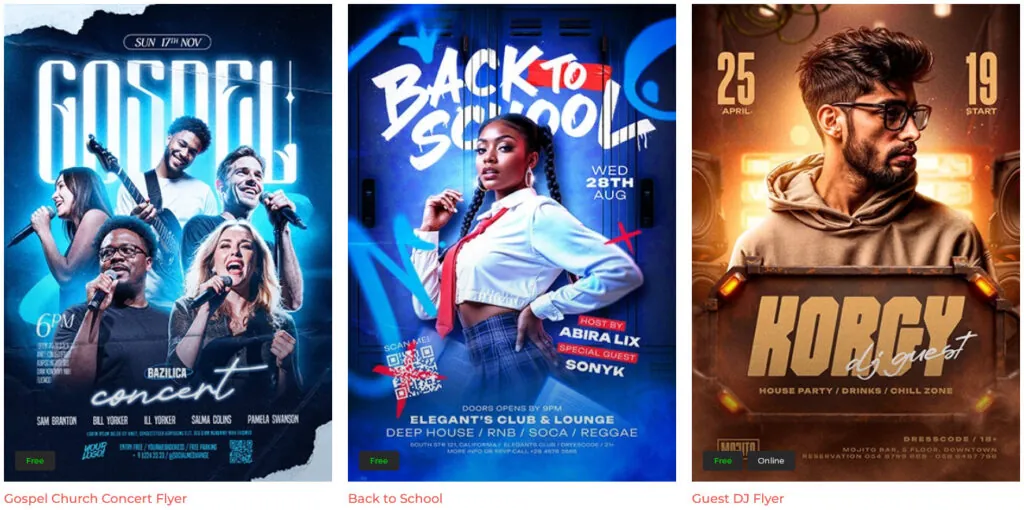
Free uso personal y comercial · Ir a ElegantFlyer
9
PSDGraphics (iconos y objetos PSD)
Especializado en iconos y objetos individuales en PSD (lápices, pizarras, cámaras, candados, libros, tazas…). Útil para composiciones donde necesitas un objeto realista renderizado con sombras y reflejos. Resolución alta, listo para usar.
Free uso personal · Comercial con permiso del autor · Ir a PSDGraphics
10
Smashing Magazine (freebies editoriales)
Una de las publicaciones de diseño más reputadas del mundo. Su sección de freebies tiene sets PSD curados con altísima calidad: iconos editoriales, kits UI completos, mockups especializados. Cada freebie viene con artículo explicativo y caso de uso. La fuente ideal cuando quieres calidad editorial garantizada.
Creative Commons · Comercial permitido en la mayoría · Ir a Smashing Freebies
¿El PSD es para un cliente? En los sitios gratis tienes que revisar la licencia archivo por archivo. En Envato Elements tienes mockups, flyers y plantillas PSD con licencia comercial incluida en la suscripción, y descargas todo lo que necesites.
¿Buscas imágenes para editar en Photoshop, no PSD?
Un PSD es un diseño ya montado por capas. Si lo que quieres es una foto o un recorte para hacer tu propio montaje, no necesitas un PSD: te basta con un JPG de buena resolución o un PNG sin fondo. Photoshop abre los dos y puedes trabajar encima con capas y máscaras.
- Fotos gratis para editar: Unsplash y Pexels tienen fotos en alta resolución con licencia libre, también para uso comercial.
- PNG sin fondo: ahorran el paso de recortar. Revisa que el archivo sea PNG de verdad y no un JPG con el fondo de cuadros dibujado.
- Ilustraciones: tienes una selección de páginas para descargar ilustraciones gratis.
¿Quieres fotos, PNG y vectores en un solo sitio? En Vecteezy tienes imágenes gratis y otras con licencia Pro, que te deja usarlas en trabajos para clientes sin atribución.
Cómo abrir y editar archivos PSD en Photoshop
Una vez tienes el archivo .psd descargado, el flujo de trabajo estándar es:
- Descomprime el ZIP si el sitio te lo ha entregado comprimido. Busca el archivo con extensión .psd dentro.
- Abre Photoshop y arrastra el .psd a la ventana del programa, o usa Archivo → Abrir y selecciónalo.
- Explora el panel Capas (Ventana → Capas o F7). Verás todas las capas y grupos editables. Los textos suelen ser capas de texto editables, no rasterizadas.
- Cambia colores con capas de ajuste (Capa → Nueva capa de ajuste → Tono/Saturación) o con Estilo de capa → Superposición de color en cada capa.
- Edita textos con la herramienta Texto (T): doble clic sobre el contenido de la capa de texto para reemplazarlo.
- Exporta tu resultado con Archivo → Exportar → Exportar como a PNG, JPG o SVG según el destino final.
¿No tienes Photoshop? Alternativas para abrir PSD
Photoshop es de pago, pero hay alternativas gratuitas que abren y editan archivos PSD razonablemente bien:
- Photopea (web): editor PSD en navegador, sin instalación. Interfaz casi idéntica a Photoshop, mantiene capas y la mayoría de efectos. Mi recomendación para edición ocasional sin pagar Adobe.
- GIMP: programa de escritorio gratuito multiplataforma. Importa PSD con capas (algunos efectos complejos se pueden perder, pero la estructura básica se mantiene).
- Google Drive PSD viewer: sube el .psd a Google Drive y haz doble clic. Te abre un visor de solo lectura, útil cuando solo necesitas ver el contenido sin editarlo.
- Affinity Photo: alternativa comercial a Photoshop (pago único, no suscripción). Abre PSD nativamente y exporta también a .psd.
Tabla comparativa: qué sitio usar según tu proyecto
| Tipo de proyecto | Mi recomendación | Por qué |
|---|---|---|
| Mockup de iPhone, Mac o packaging | Pixeden | Calidad superior en mockups de dispositivos. |
| Búsqueda general con mucha variedad | Freepik | Mayor catálogo, encuentras casi cualquier cosa. |
| Quieres descubrir cosas únicas cada día | 365PSD | Un PSD diferente publicado cada día. |
| Flyer, poster o post de redes sociales | ElegantFlyer | 10.000+ plantillas especializadas en print/social. |
| Kit UI completo o landing template | PSD Freebies o Pixeden | Templates editables completos con todas las pantallas. |
| Iconos editables y objetos realistas | PSDGraphics | Iconos individuales con sombras y reflejos profesionales. |
| Cuando quieres calidad editorial garantizada | Smashing Magazine Freebies | Curaduría editorial top, cada freebie viene con artículo. |
| PSDs únicos de diseñadores top | Dribbble (filtro Freebie) | Diseñadores destacados publican muestras gratis. |
Preguntas frecuentes sobre imágenes PSD gratis
¿Qué es un archivo PSD y para qué sirve?
PSD significa «Photoshop Document». Es el formato nativo de Adobe Photoshop y a diferencia de un JPG o PNG, mantiene toda la información de capas, estilos, máscaras, objetos inteligentes y efectos. Esto permite editar cualquier parte del diseño después (cambiar colores, mover elementos, sustituir textos) sin tener que rehacerlo desde cero.
¿Puedo usar estos PSDs en proyectos comerciales?
Depende del archivo y del sitio. En general: Freepik (con atribución gratis, sin atribución con Premium), 365PSD y PSDFreebies suelen permitir comercial. Dribbble y Behance dependen del autor de cada Shot/proyecto: lee la descripción antes de usar. PSDGraphics suele requerir permiso para comercial. Lo correcto en todos los casos es leer la licencia en la página de descarga antes de incluir el PSD en un proyecto facturable.
¿Cómo abro un archivo PSD sin tener Photoshop?
Photopea (gratis, en navegador) es la opción más fiel a Photoshop. GIMP (gratis, escritorio) lo abre pero pierde algunos efectos complejos. Google Drive tiene un visor PSD de solo lectura si solo necesitas ver el archivo. Affinity Photo (pago único) es la alternativa comercial más cercana a Photoshop si quieres edición profesional.
¿Cómo edito un texto dentro de un archivo PSD?
Abre el panel Capas (F7), localiza la capa de texto que quieres editar (suelen tener un icono «T» al lado del nombre), haz doble clic sobre ese icono y se activa la herramienta Texto con el contenido seleccionado. Escribe el nuevo texto y pulsa Esc o Enter para confirmar. Si la capa está rasterizada (sin icono T), no es editable como texto; tendrás que reescribir y reproducir el estilo.
¿Qué hago si el PSD descargado tiene una fuente que no tengo instalada?
Photoshop te avisa al abrir el archivo: «fuentes faltantes». Dos opciones: 1) Sustituir por una similar instalada (Photoshop te lo permite con un selector). 2) Identificar la fuente original (suele aparecer en la descripción del PSD o en un readme), descargarla e instalarla. Si la fuente es de pago y no la quieres comprar, sustituye por una alternativa gratuita de Google Fonts con estilo similar.
¿Cómo exporto un PSD a otro formato (PNG, JPG, SVG)?
En Photoshop: Archivo → Exportar → Exportar como. Elige formato (PNG si necesitas transparencia, JPG si es solo color sin transparencia, SVG si el PSD tiene formas vectoriales editables como shapes), ajusta calidad y resolución. Para múltiples elementos: usa Archivo → Generar → Activos de imagen después de añadir extensiones (.png, .jpg) al nombre de las capas que quieras exportar.
¿Hay alternativas modernas al PSD para diseño web?
Sí. Para diseño web/UI moderno, Figma es el estándar de 2026: archivos .fig más ligeros, colaboración en tiempo real y mejor preparación para handoff con developers. Adobe XD y Sketch son alternativas. El PSD sigue siendo rey para edición fotográfica avanzada, mockups con efectos complejos y workflows que mezclan diseño con manipulación de imagen.
¿Por qué algunos PSDs pesan mucho y otros poco?
Depende de cuatro factores: 1) Resolución del documento (un 4K pesa más que un 1080p). 2) Número de capas (cada capa rasterizada añade peso). 3) Objetos inteligentes incrustados (sobre todo si llevan imágenes grandes). 4) Compatibilidad con versiones antiguas: la opción «Maximizar la compatibilidad» guarda una copia rasterizada del PSD entero (doble peso). Si solo lo vas a editar tú, desactívala desde Preferencias → Manejo de archivos.
Conclusión
Tienes tres caminos según lo que necesites.
Si vas a empezar un proyecto desde cero y quieres mucha variedad: Freepik para volumen, Pixeden para mockups de dispositivos, 365PSD para sorpresas diarias.
Si necesitas calidad editorial garantizada para cliente: Smashing Magazine Freebies o Dribbble filtrando Freebies (diseñadores top con licencia clara).
Si tu proyecto es específico (flyer, packaging, iconos): ElegantFlyer para print, PSDGraphics para objetos individuales, PSD Repo para mockups especializados.
Si te ha resultado útil, compártelo con alguien que esté empezando con Photoshop. Disfrútalos!