Hacer letras 3D en Photoshop tiene dos caminos, y conviene saber cuál necesitas antes de empezar. Uno es el panel 3D de verdad, con extrusión, materiales y luces. El otro es fingir el volumen con estilos de capa, que es más rápido, más ligero y en el 80 % de los casos suficiente.
Aquí tienes los dos. Primero el método base que sirve para cualquier efecto, y después seis efectos de texto concretos —papel, plástico, lava, globo, madera y cerveza— con los tutoriales originales de cada uno.
Los dos métodos: panel 3D o estilos de capa
Antes de seguir un tutorial, decide por dónde vas. Los dos caminos dan letras 3D convincentes, pero no sirven para lo mismo.
| Panel 3D | Estilos de capa | |
|---|---|---|
| Volumen real | Sí, con profundidad | Simulado |
| Girar la letra después | Sí | No, hay que rehacerlo |
| Peso del archivo | Alto | Ligero |
| Exige equipo potente | Sí | No |
| Reutilizable en otro texto | Regular | Sí, se guarda el estilo |
| Mejor para | Composiciones con perspectiva | Titulares, logos, banners |
Te aconsejo empezar por los estilos de capa. Se aprenden en una tarde, el resultado se guarda y lo aplicas a cualquier texto con un clic, y no te va a arrastrar el ordenador. Al panel 3D pásate cuando necesites girar la letra en el espacio.
Un aviso sobre las versiones: Adobe fue retirando funciones del panel 3D de Photoshop, así que si sigues un tutorial antiguo puede que un menú ya no esté donde lo cuentan. Los efectos con estilos de capa, en cambio, funcionan igual desde hace años.
El método base en 6 pasos
Todos los efectos de abajo son variaciones de esto. Si entiendes estos seis pasos, puedes montar tus propias letras 3D sin seguir a nadie.
- Escribe el texto y elige una tipografía gruesa. Esto decide el resultado más que ningún filtro: una tipografía fina no tiene superficie donde enseñar el volumen. Busca pesos Black o Heavy.
- Duplica la capa de texto (Ctrl+J) y baja la copia una posición. Esa copia de abajo va a ser el canto de la letra.
- Desplaza la copia dos o tres píxeles a la derecha y otros tantos hacia abajo, con las flechas del teclado. Ahí acabas de crear la extrusión.
- Oscurece la copia de abajo. Es la cara del canto, así que le llega menos luz. Un 20 o 30 % más oscura que la cara frontal.
- Estilos de capa en la capa de arriba.
Bisel y relievepara el borde,Sombra interiorpara el hundido ySuperposición de degradadopara que la cara no quede plana. Aquí está el 70 % del efecto. - Sombra proyectada al final, y suave. Es lo que separa la letra del fondo y lo que más se suele exagerar. Si se nota, es demasiada.
El paso que más gente se salta es el primero. Con una tipografía condensada y fina no hay efecto 3D que salve el resultado. Si te falta una fuente con cuerpo, tengo una selección de tipografías gratis y también tipografías cuadradas, que son las que mejor aguantan la extrusión.
Y guarda el estilo cuando te guste: en el panel Estilos, botón de nuevo estilo. La próxima vez lo aplicas con un clic.
Efecto texto papel arrugado
Letras que parecen recortadas en papel arrugado. De todas las letras 3D que hemos visto pasar por el blog, es el efecto que mejor envejece, porque no depende de una moda visual.
La clave está en la textura, no en el estilo de capa: necesitas una textura de papel de resolución alta y aplicarla con máscara de recorte sobre el texto. Si no tienes ninguna, te dejo once sitios con texturas de papel gratis y ahí explico qué modo de fusión usar y cuáles valen para trabajos de cliente.
Tutorial completo, comprobado y sigue vivo: Crumpled Paper Textured 3D Text Effect en Textuts.
Efecto texto plástico
Letras brillantes de plástico o caramelo. Se hace entero con estilos de capa, sin una sola textura, y por eso es el mejor para practicar. Si nunca has hecho letras 3D, empieza por aquí.
El truco está en el Bisel y relieve con contorno tipo campana y un Brillo encima. Lo que da la sensación de plástico es el brillo especular pequeño y muy blanco, no el color.
Efecto texto lava
Letras de roca fundida, con la grieta luminosa por dentro. Es el más aparatoso de los seis y el que más textura necesita: piedra oscura para la superficie y un degradado naranja para el interior.
El tutorial que enlazaba aquí ya no existe. Estaba en GraphicsFuel y su URL está muerta; el sitio sigue vivo pero se ha convertido en un club de mockups de pago. Lo dejo apuntado por honestidad en vez de borrarlo sin más.
Si quieres montarlo igualmente, el camino es este: aplica el método base, mete una textura de roca con máscara de recorte, y luego duplica el texto por debajo con un Resplandor exterior naranja intenso desplazado unos píxeles. Ese resplandor asomando por los bordes es todo el efecto.
Efecto texto globo
Letras hinchadas tipo globo de helio. Muy útil para carteles de cumpleaños y rebajas, y de los que más se piden.
Se consigue con una tipografía muy redonda, un Bisel y relieve con profundidad alta y suavizado, y sobre todo con el brillo: una mancha blanca difusa arriba a la izquierda, hecha a pincel en una capa aparte. El brillo pintado a mano es lo que lo hace creíble.
Tutorial vivo: 3D Balloons Text Effect en Textuts.
Efecto texto madera
Letras talladas o de madera maciza. El efecto vive o muere por la dirección de la veta: si la veta va en el mismo sentido en todas las letras, parece un adhesivo. Rota la textura un poco en cada letra y cambia todo.
El PSD que enlazaba aquí estaba en PSD FanExtra y ahora exige suscripción de pago. Lo mismo pasó con el de Pixeden, que se ha convertido en club de suscripción y cuya página de producto ya no carga bien. Cuando puse esos enlaces eran descargas gratis; hoy no lo son y no quiero que pierdas el tiempo.
Alternativa gratuita: aplica el método base y usa una textura de madera con máscara de recorte más un Bisel y relieve de profundidad baja. En mi sección de texturas tienes de dónde tirar.
Efecto texto cerveza
Letras de líquido dorado con espuma encima. Es el más difícil de los seis porque tiene dos materiales distintos: el líquido translúcido y la espuma con textura de burbuja.
El tutorial está en Envato Tuts+ (antes Tuts+ Design). Busca «beer text effect» en su buscador.
Si quieres uno más asequible, empieza por el efecto plástico de arriba y súbele la saturación al ámbar. El 80 % del camino es el mismo.
Tip: Si necesitas el efecto para hoy y no te da la vida para montarlo, los estilos de capa y acciones de Photoshop de Envato Elements traen packs de texto 3D que aplicas a tu texto con un clic, con licencia comercial incluida. Yo los uso cuando el plazo aprieta y luego los desmonto para ver cómo están hechos, que además se aprende.
Preguntas frecuentes
¿Se pueden hacer letras 3D en Photoshop sin el panel 3D?
Sí, y es lo que te recomiendo para empezar. Con duplicar la capa, desplazarla y aplicar bisel, sombra interior y degradado tienes volumen convincente. Solo necesitas el panel 3D si vas a girar la letra en el espacio o quieres reflejos calculados.
¿Qué tipografía va mejor para letras 3D?
Cuanto más gruesa, mejor. Los pesos Black, Heavy o Ultra tienen superficie donde enseñar el canto y el brillo. Las condensadas y las de palo fino no funcionan: la extrusión se come el contraforma y la letra deja de leerse.
¿Sirven estos efectos en versiones antiguas de Photoshop?
Los de estilos de capa sí, incluso en versiones bastante viejas, porque bisel, sombra y degradado están ahí desde siempre. Los que usan el panel 3D son los que dan problemas, porque Adobe ha ido retirando esas funciones. Si un tutorial te pide un menú que no encuentras, ese es el motivo.
¿Cómo consigo que la letra 3D no parezca de plantilla?
Baja la sombra proyectada. Es el error más común y el más fácil de corregir: una sombra dura y separada delata el efecto al instante. Y añade una textura sutil sobre la cara frontal, aunque sea al 15 % de opacidad. Las superficies perfectamente lisas no existen en la realidad y el ojo lo nota.
¿Puedo usar estos efectos en trabajos de cliente?
El efecto sí, es tuyo: son estilos de capa que aplicas tú. Cuidado con dos cosas: la licencia de la tipografía que uses y la de las texturas. Ahí sí hay condiciones, y no todas las texturas gratis permiten uso comercial.
¿Hay alternativa a Photoshop para letras 3D?
Para volumen real, Illustrator tiene efecto de extrusión y Blender es gratis y hace maravillas, aunque la curva es otra. Para el 3D simulado que ves en carteles y banners, Photoshop sigue siendo el más rápido.
Más recursos de Photoshop
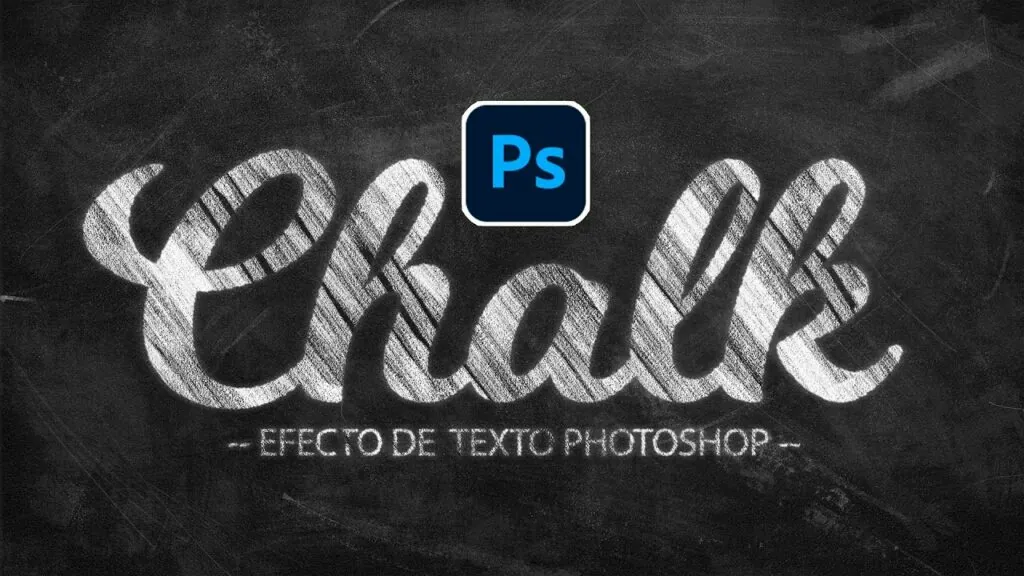
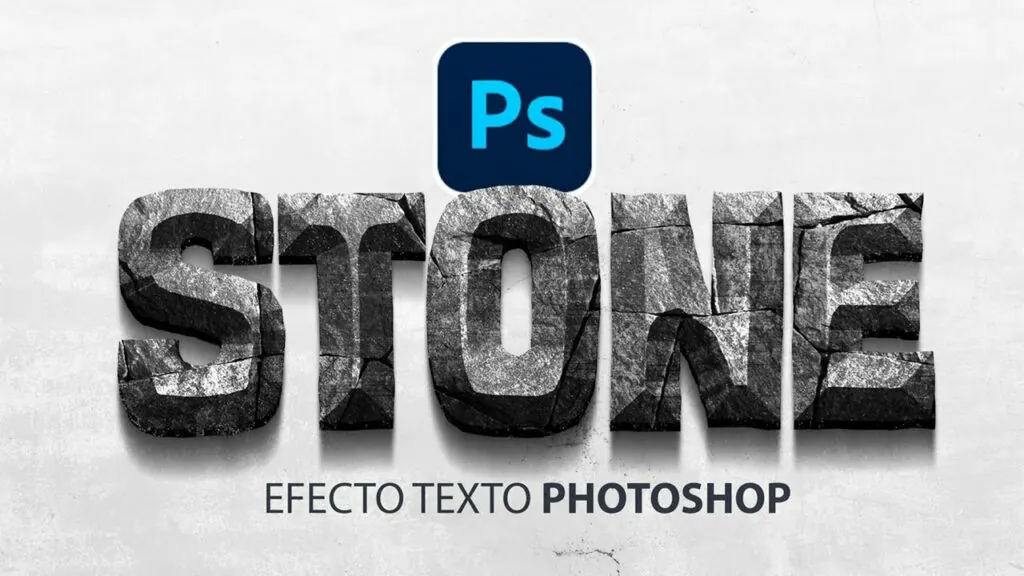
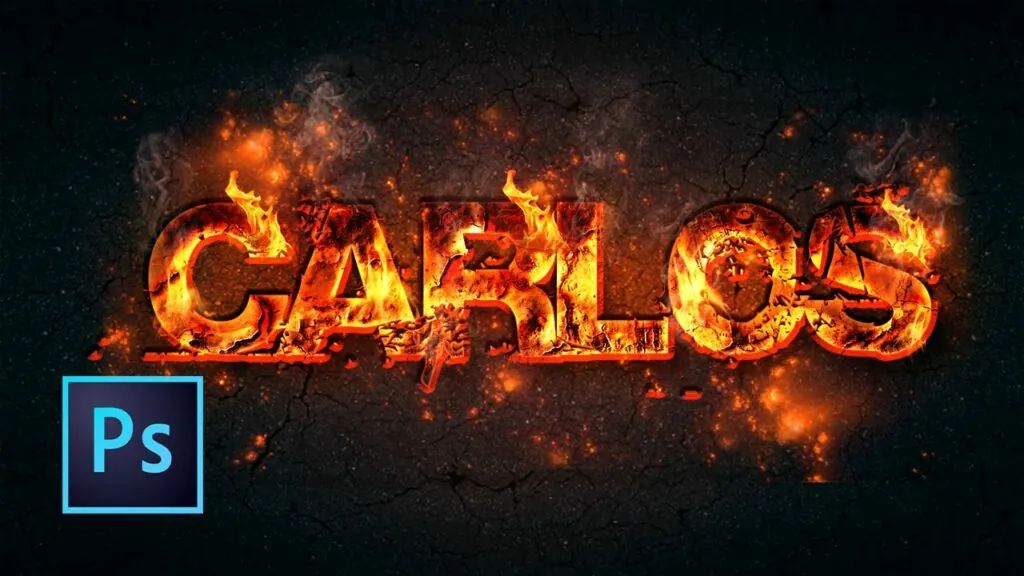
- Más efectos de letras en Photoshop — el resto de la sección, con efectos de tiza, piedra y fuego.
- Acciones de Photoshop gratis — para automatizar el efecto y aplicarlo de golpe.
- Texturas de papel gratis en alta resolución — con las licencias marcadas.
- Tipografías cuadradas gratis — las que mejor aguantan la extrusión.
Empieza por el plástico
Si es tu primera vez con letras 3D, haz el efecto plástico. Es el único de los seis que sale entero con estilos de capa, sin texturas ni descargas, así que aprendes el método sin dependencias. Los otros cinco son ese mismo esqueleto con una textura encima.
Y guarda tu estilo en el panel Estilos con un nombre que reconozcas. Dentro de un año lo vas a agradecer. Si te sale algo que te guste, enséñamelo en los comentarios.