El efecto de texto vintage con Photoshop le da a tus letras ese aire desgastado y envejecido de cartel antiguo: color apagado, textura de papel y bordes gastados. Queda genial en logos, camisetas, portadas o cabeceras. Te lo enseño paso a paso, sin necesidad de nada raro.
Qué necesitas
- Photoshop (vale cualquier versión reciente).
- Una tipografía con carácter: slab serif, condensada o estilo stencil funcionan muy bien para lo vintage.
- Una textura de papel o grunge (sirve una imagen de papel viejo o una textura rayada).
Paso a paso
1. Documento y fondo
Crea un documento nuevo y pon un fondo de tono cálido y apagado: un crema, un beige o un marrón claro. El vintage nunca usa blancos puros ni colores saturados.
2. Escribe el texto
Escribe tu palabra con la tipografía elegida, bien grande. Dale un color base que no sea negro puro: un marrón oscuro, un rojo teja o un azul apagado. Ese «color roto» ya empieza a dar el aire retro.
3. Estilos de capa para dar cuerpo
Doble clic en la capa de texto para abrir Estilos de capa y añade, con mucha sutileza:
- Superposición de degradado en modo Multiplicar, con dos tonos parecidos, para que el color no sea plano.
- Sombra interior muy suave para dar algo de profundidad.
- Bisel y relieve mínimo, solo un toque, para que no quede «pegatina».
La clave del vintage es la contención: si te pasas con los estilos, pierdes el efecto.
4. Añade la textura de papel
Arrastra tu textura de papel o grunge encima del texto. Ponla en modo de fusión Multiplicar o Superponer y crea una máscara de recorte (clic derecho > Crear máscara de recorte) para que la textura solo afecte a las letras. Baja la opacidad hasta que se note pero no tape.
5. Desgasta los bordes
Aquí está el toque «gastado». Añade una máscara de capa al texto y, con un pincel grunge o salpicado en negro, ve borrando trocitos de las letras. Hazlo poco a poco, sobre todo en esquinas y bordes, como si la tinta se hubiera desgastado con los años.
Tip: baja la opacidad del pincel al 40-60% y da varias pasadas. Así controlas el desgaste sin comerte letras enteras.
6. Ajustes finales de color
Encima de todo, añade una capa de ajuste. Con Tono/Saturación baja un poco la saturación general. Con Curvas o Mapa de degradado en modo Suave, dale un tinte sepia. Un puntito de ruido (Filtro > Ruido) y una viñeta oscura en las esquinas rematan el aspecto envejecido.
Atajo: si necesitas el efecto en un clic, en Envato Elements tienes estilos de capa (.asl) y acciones de texto vintage listos para aplicar. Cómodo cuando vas con el tiempo justo de un cliente.
Tutorial de referencia
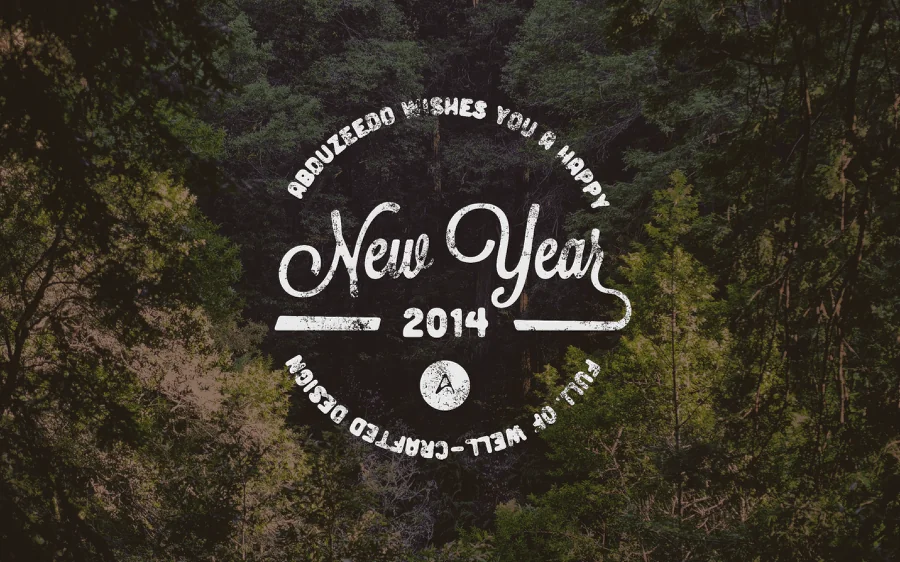
Este efecto está inspirado en la técnica de este tutorial de Abduzeedo (en inglés), por si quieres ver otra variante del estilo stencil desgastado.
Más efectos de texto en Photoshop
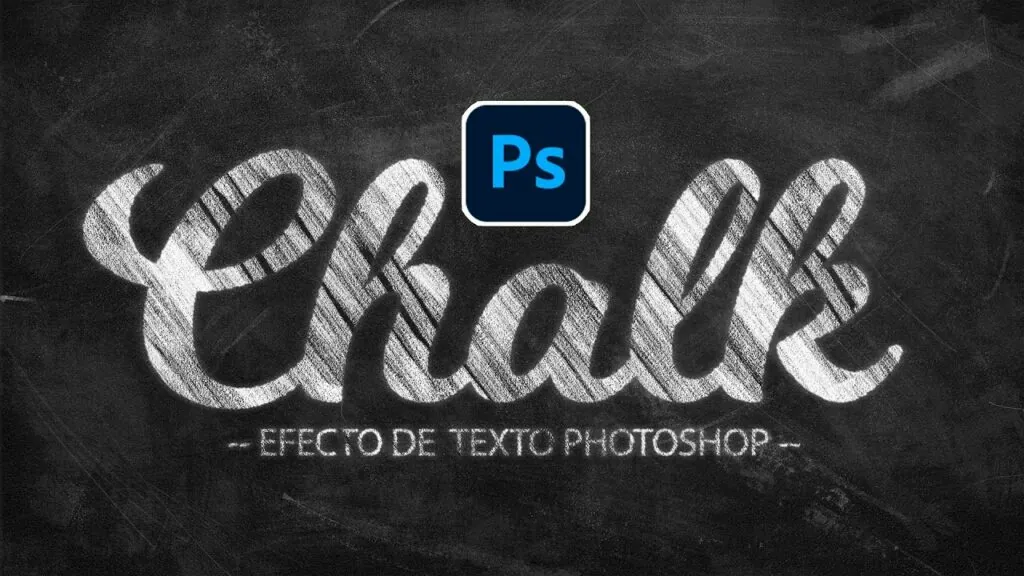
- Efecto tiza en Photoshop (con 4 PSD gratis).
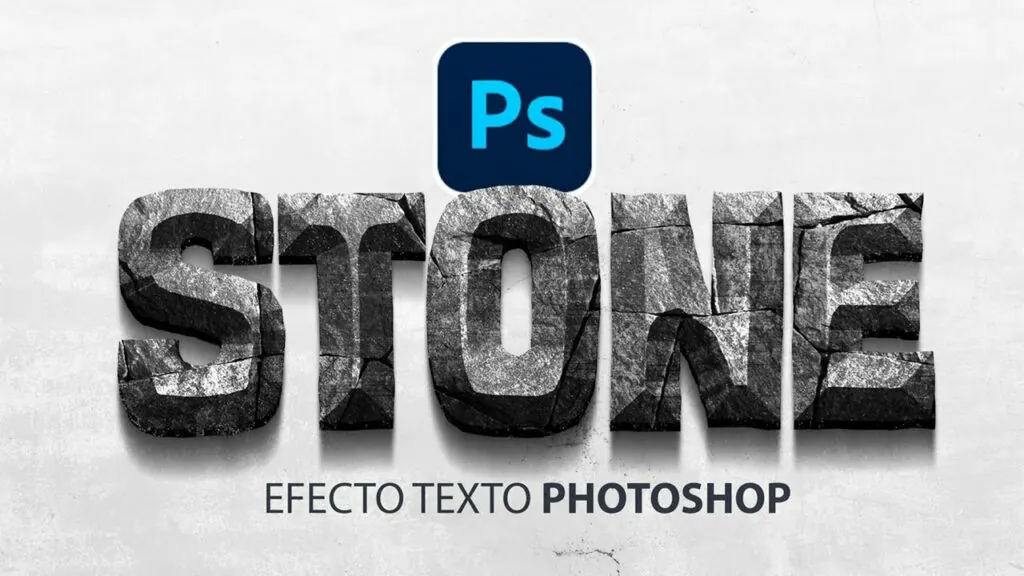
- Efecto texto piedra.
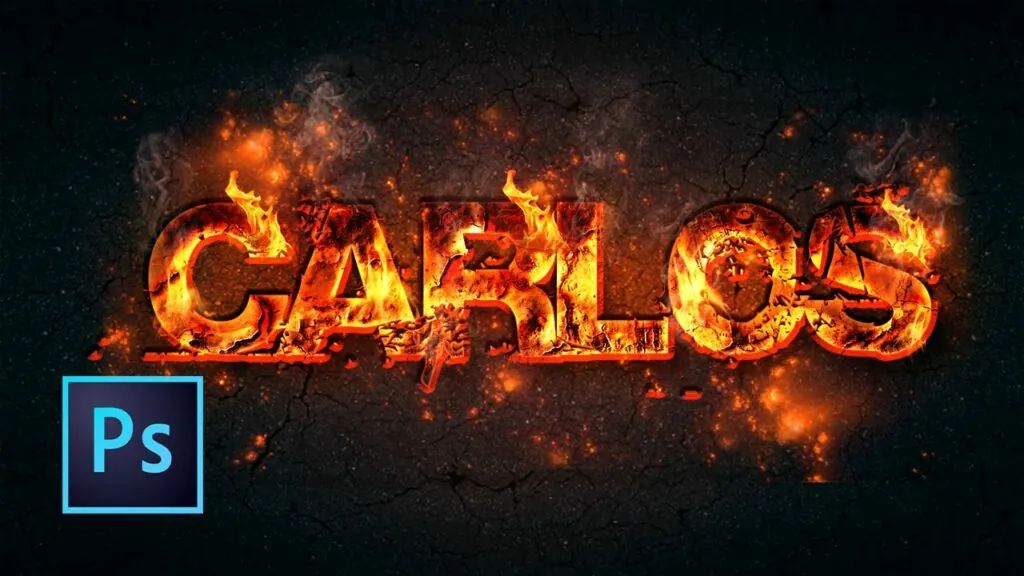
- Efecto de texto de fuego.
- Todos los efectos de letras.
Preguntas frecuentes
¿Qué tipografía va mejor para un efecto vintage?
Las slab serif, las condensadas y las de estilo stencil o western. Cuanto más marcada sea la letra, mejor aguanta el desgaste sin perderse.
¿Dónde consigo texturas grunge gratis?
Sirve cualquier foto de papel viejo, cartón o pared rayada. También puedes usar pinceles grunge para Photoshop, que hacen el mismo trabajo de desgastar los bordes.
¿Se puede hacer el mismo efecto en móvil?
Sí, apps como Photoshop Express o Snapseed permiten añadir textura y bajar saturación, aunque para el control de máscaras y estilos de capa el Photoshop de escritorio va mucho más fino.
Y ya está: letras con solera en unos minutos. Si te ha gustado, compártelo o enséñame en comentarios cómo te ha quedado.