
Las letras de humo quedan espectaculares en carteles, portadas y logos con un aire misterioso. Te enseño a crear el efecto de texto humo en Photoshop paso a paso, con dos caminos: uno con pinceles (rápido) y otro modelando el humo desde el propio texto (más realista).
Funciona en cualquier Photoshop reciente. Lo único importante: trabajar sobre fondo negro, porque el humo luce cuando hay contraste.
Preparar el documento
- Crea un documento nuevo y rellena el fondo de negro.
- Escribe tu texto en blanco, con una tipografía gruesa y limpia. Cuanto más gruesa, mejor se transforma en humo.
- Haz clic derecho en la capa de texto y elige Rasterizar texto (o convertir en objeto inteligente si quieres conservar el original).
Método 1: letras de humo con pinceles
Es el camino más rápido y controlable. Necesitas un pincel de humo (los hay gratis en Brusheezy).
- Baja la opacidad de la capa de texto para usarla de guía.
- Crea una capa nueva encima y ponla en modo de fusión Trama (Screen), que hace desaparecer el negro y deja solo el humo.
- Con el pincel de humo en blanco, ve pintando siguiendo la forma de las letras. Cambia el tamaño y gira el pincel para que no se repita.
- Difumina las conexiones entre letras para que el humo fluya de una a otra.
- Cuando te guste, oculta la capa de texto guía.
Atajo: si lo quieres en un clic, hay acciones (.atn) de efecto humo para Photoshop en Envato Elements que generan el humo y te dejan las capas editables.
Método 2: modelar el humo desde el texto
Aquí el humo sale de las propias letras. Da un resultado muy realista y no necesita pinceles.
- Sobre la capa de texto rasterizada, aplica un Desenfoque gaussiano suave para redondear los bordes.
- Ve a Filtro > Distorsionar > Onda (o Rizo) y ondula ligeramente el texto para romper la rigidez.
- Coge la herramienta Dedo (Smudge) con un pincel suave y baja presión, y estira el humo hacia arriba con trazos curvos.
- Para reforzar el ascenso, gira el lienzo 90°, aplica Filtro > Estilizar > Viento y vuelve a girarlo.
- Añade una máscara de capa y, con un pincel negro suave, disuelve las puntas del humo para que se desvanezca.
Darle color al humo
El humo blanco es el clásico, pero puedes teñirlo. Añade una capa de ajuste de Tono/Saturación en modo «Colorear», o una capa de color en modo Superponer. Tonos azules dan un aire frío y elegante; los naranjas, uno más cálido.
Preguntas frecuentes
¿Cómo hago letras de humo en Photoshop?
Sobre fondo negro, escribe el texto en blanco y, o bien pintas humo con un pincel en una capa en modo Trama, o modelas el humo desde el propio texto con la herramienta Dedo y el filtro Viento.
¿Por qué el fondo tiene que ser negro?
Porque el humo claro solo destaca con contraste, y el modo de fusión Trama elimina el negro, dejando visible únicamente el humo.
¿Necesito descargar pinceles de humo?
Para el método rápido, sí; los hay gratis en Brusheezy. Con el método de filtros no hacen falta, porque el humo sale del texto.
¿Sirve cualquier tipografía?
Mejor una gruesa y sin remates finos. Las letras finas dan poco cuerpo al humo y el efecto se pierde.
¿Puedo hacer el efecto humo gratis?
Sí, con las herramientas que ya trae Photoshop y un pincel gratuito. Las acciones de pago solo te ahorran tiempo.
Más efectos de texto en Photoshop
- Cómo hacer letras de neón en Photoshop
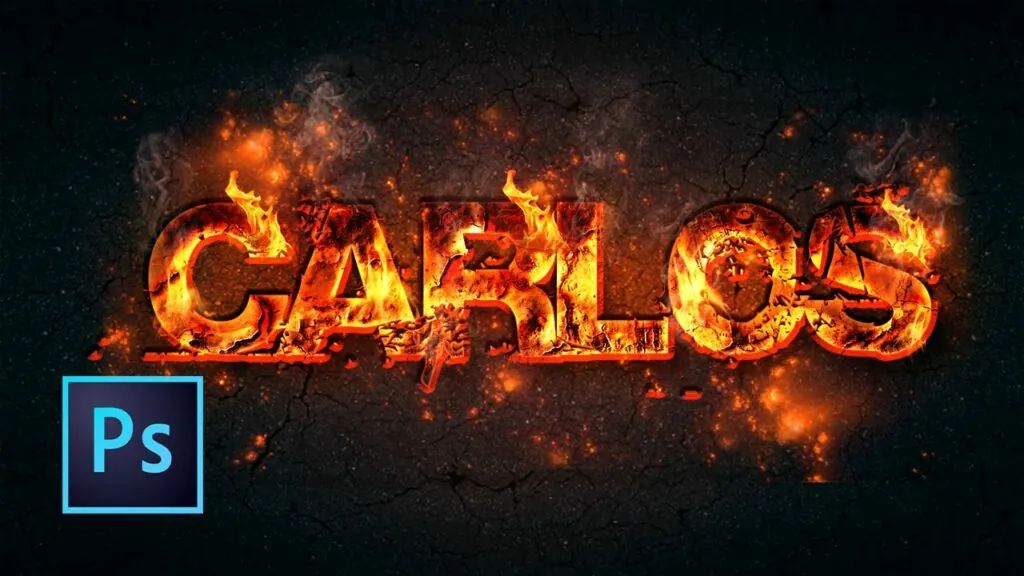
- Efecto de texto de fuego con Photoshop
- Más efectos de texto en la categoría Letras
Ya lo tienes: prueba con tu palabra y ajusta a tu gusto. Si te ha servido, cuéntame en comentarios qué tal te ha quedado!