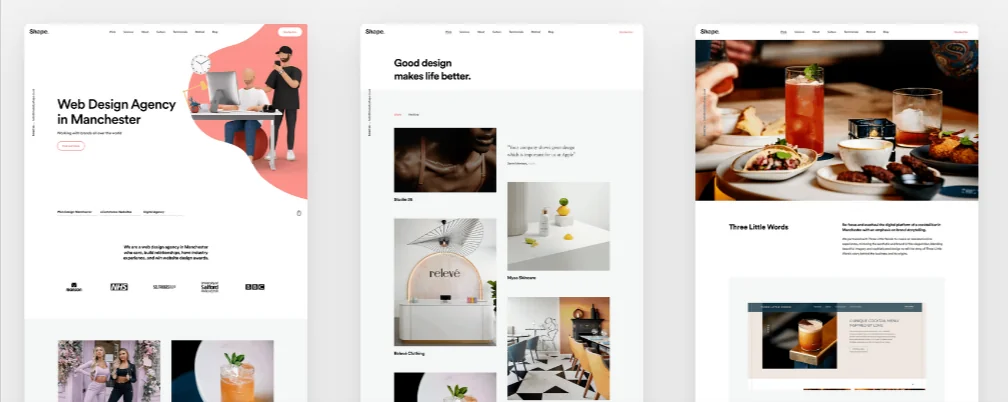
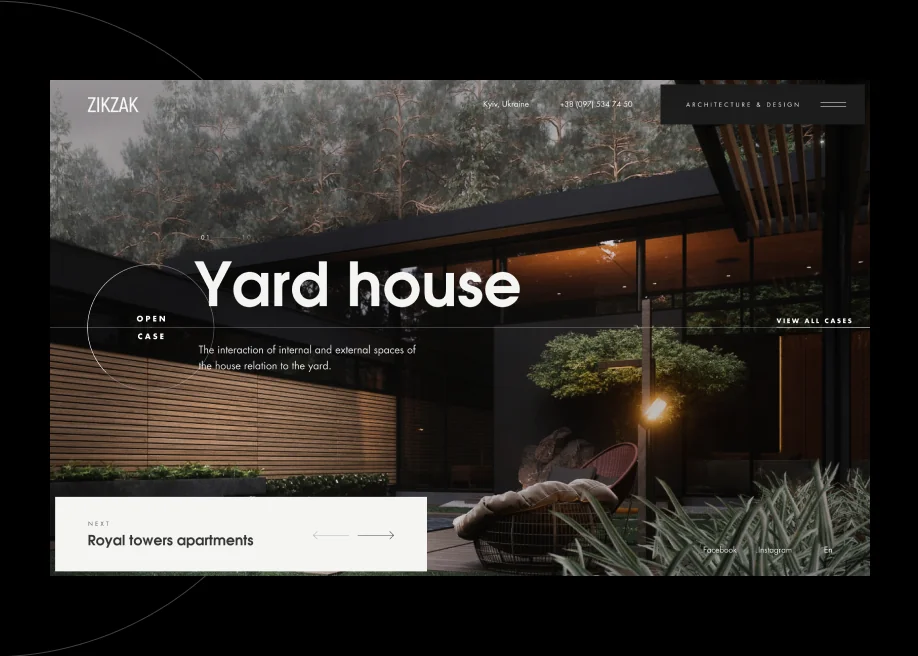
¿Quieres optimizar la experiencia de usuario de tu web sin rehacerla entera? Buena noticia: casi nunca hace falta. La mayoría de mejoras de UX que mueven la aguja son ajustes concretos sobre una web que ya está online.
En esta guía te dejo siete palancas prácticas para mejorar la experiencia de usuario web sin tocar el diseño base. Cada una trae una acción que puedes aplicar hoy. Nada de teoría abstracta: para eso ya tienes mi guía de diseño UX/UI, que cubre los fundamentos. Aquí vamos a optimizar lo que ya tienes.
Manos a la obra. Empieza por la primera palanca y baja en orden: cada una te prepara para la siguiente.
1. Empieza por una auditoría UX rápida
Antes de cambiar nada, mira tu web como si entraras por primera vez. La optimización UX empieza por detectar fricción, no por rediseñar. Te bastan quince minutos.
Acción: abre tu página de inicio y una página clave en el móvil. Cronométrate. ¿Entiendes en cinco segundos qué ofreces y qué tienes que hacer? Apunta cada punto donde dudas, buscas o te pierdes. Esa lista es tu plan de trabajo.
Si quieres un marco de referencia, las 10 heurísticas de usabilidad de Nielsen Norman Group siguen siendo el mejor checklist para revisar una interfaz con criterio. Léelas una vez y las verás en todas partes.
Tip: graba la pantalla mientras navegas tu propia web. Verte dudar en vídeo revela problemas que leyendo no detectas.
2. Ordena la jerarquía visual
El usuario no lee tu web: la escanea. Si todo pesa lo mismo, no sabe dónde mirar. Una buena jerarquía visual guía el ojo hacia lo importante sin que el lector tenga que pensar.
Acción: elige un único elemento protagonista por pantalla (un titular, un botón, una imagen) y dale más peso con tamaño, contraste y espacio en blanco. Baja el ruido de todo lo demás. Un solo color de acento, reservado para lo que quieres que se pulse, hace más por la UX que diez tonos compitiendo.
Si tu paleta actual va a la deriva, te vendrá bien pasar por estos generadores de paletas de colores y definir un color primario, uno de acento y neutros. Menos es más.
Atajo: si trabajas por proyectos y no quieres montar cada interfaz desde cero, en Envato Elements tienes UI kits y plantillas coherentes con descargas ilimitadas. Un kit bien elegido te resuelve la jerarquía y el espaciado de golpe.
3. Acelera la velocidad de carga
La web más bonita no sirve de nada si tarda en aparecer. La velocidad es UX pura: cada segundo de espera es un usuario que se plantea irse. Y aquí sí tienes una referencia clara.
Google marca como objetivo un Largest Contentful Paint por debajo de 2,5 segundos para considerar la carga buena. Es el umbral oficial de las Core Web Vitals, así que úsalo como listón.
Acción: mide tu web con PageSpeed Insights y ataca lo obvio primero. Comprime las imágenes y sírvelas en formato moderno (WebP o AVIF). Carga las de más abajo con lazy load. Reduce plugins que no uses. Solo con las imágenes sueles recortar más tiempo que con cualquier otro cambio.
- Imágenes en WebP o AVIF, con ancho ajustado al contenedor.
- Carga diferida en todo lo que quede fuera de la primera pantalla.
- Fuentes web limitadas: una o dos familias, con
font-display: swap. - Menos plugins activos: cada uno suma peticiones.
4. Refuerza la accesibilidad
Una web accesible es una web más usable para todos, no solo para quien navega con lector de pantalla. Y muchas mejoras de accesibilidad son cambios de diez minutos que suben la calidad percibida de toda la interfaz.
Acción: revisa tres cosas básicas. Que el contraste entre texto y fondo sea suficiente. Que todas las imágenes con información tengan alt descriptivo. Que puedas navegar el menú y los formularios solo con el teclado, viendo siempre dónde está el foco.
Es un tema que da para rato, así que lo desarrollo aparte. Si quieres el paso a paso, te lo cuento en cómo crear un diseño accesible.
Para profundizar: si quieres pasar de parchear a entender la UX con método, un curso de experiencia de usuario ayuda. Tienes opciones sólidas en Domestika y en Coursera, con proyectos prácticos que aplicas sobre tu propia web.
5. Simplifica los formularios
El formulario es donde la web te pide algo al usuario. Cada campo de más es una excusa para abandonar. Optimizar la experiencia de usuario aquí es, casi siempre, quitar.
Acción: cuenta los campos de tu formulario principal y elimina todos los que no necesitas de verdad. Un formulario de contacto suele funcionar con nombre, email y mensaje. Deja la etiqueta siempre visible, marca los errores en el momento y con un texto claro, y que el botón diga lo que va a pasar («Enviar mensaje», no «Enviar»).
Para inspirarte con diseños que enganchan desde el primer vistazo, mira estos ejemplos de formularios que conquistan al cliente.
6. Haz que los CTA guíen la acción
Un buen CTA no grita: orienta. Si el usuario llega al final de una sección y no sabe qué hacer, la culpa es del diseño, no suya. Cada pantalla importante merece un siguiente paso obvio.
Acción: define una sola acción principal por página y dale al botón el color de acento que reservaste en la palanca 2. Usa verbos concretos que describan el resultado. Deja aire alrededor del botón para que destaque. Y no compitas contigo: dos CTA del mismo peso se anulan.
7. Cuida la navegación y el móvil
La navegación es el mapa mental que le das al usuario. Si el menú tiene doce opciones, no tiene ninguna clara. Y como la mayoría entra desde el móvil, ahí es donde tienes que probarlo todo.
Acción: recorta el menú principal a las secciones que la gente busca de verdad, entre cuatro y siete. Etiquétalas con palabras que use tu usuario, no con jerga interna. Luego coge el móvil y comprueba que los botones se pulsan con el pulgar sin errores, que el texto se lee sin zoom y que nada se sale de pantalla.
- Menú de 4 a 7 opciones, con nombres que el usuario reconoce.
- Áreas de toque amplias y separadas en móvil.
- Nada de scroll horizontal ni texto que obligue a hacer zoom.
- Enlace de vuelta a inicio siempre visible (logo clicable).
Checklist rápido para optimizar la UX
Guárdate esta lista y repásala cada vez que toques la web. Si marcas todo, vas bien encaminado.
- Se entiende qué ofreces y qué hacer en cinco segundos.
- Hay un solo protagonista visual por pantalla.
- El LCP está por debajo de 2,5 segundos.
- Imágenes comprimidas, en WebP o AVIF y con
alt. - Contraste suficiente y navegación con teclado.
- Formularios con los campos mínimos y errores claros.
- Un CTA principal por página, con color de acento.
- Menú corto y todo probado en el móvil.
Preguntas frecuentes
¿Por dónde empiezo a optimizar la experiencia de usuario?
Por la auditoría rápida y por la velocidad. Detecta primero dónde se pierde el usuario y mide tu carga. Son los dos cambios que más impacto tienen con menos esfuerzo, y te dan una lista clara de por dónde seguir.
¿Necesito rediseñar toda la web para mejorar la UX?
Casi nunca. La mayoría de mejoras de experiencia de usuario son ajustes sobre lo que ya tienes: jerarquía, velocidad, formularios y CTA. Un rediseño completo solo se justifica cuando la estructura de la web ya no encaja con lo que hace el negocio.
¿Cuánto influye la velocidad en la experiencia de usuario?
Mucho. Es la primera impresión antes incluso de ver el diseño. Google recomienda un LCP por debajo de 2,5 segundos como umbral de carga buena, y una web lenta genera abandono sin que el usuario llegue a valorar el resto.
¿Qué diferencia hay entre UX y UI?
La UI es lo que se ve (colores, botones, tipografía) y la UX es cómo se siente usarlo de principio a fin. Se optimizan juntas, pero no son lo mismo. Lo desarrollo a fondo en mi guía de diseño UX/UI.
Aplica una palanca esta semana y mide el antes y el después. La UX se optimiza a base de pequeños ajustes constantes, no de un gran rediseño. Si te ha servido, compártelo con quien esté peleando con su web.